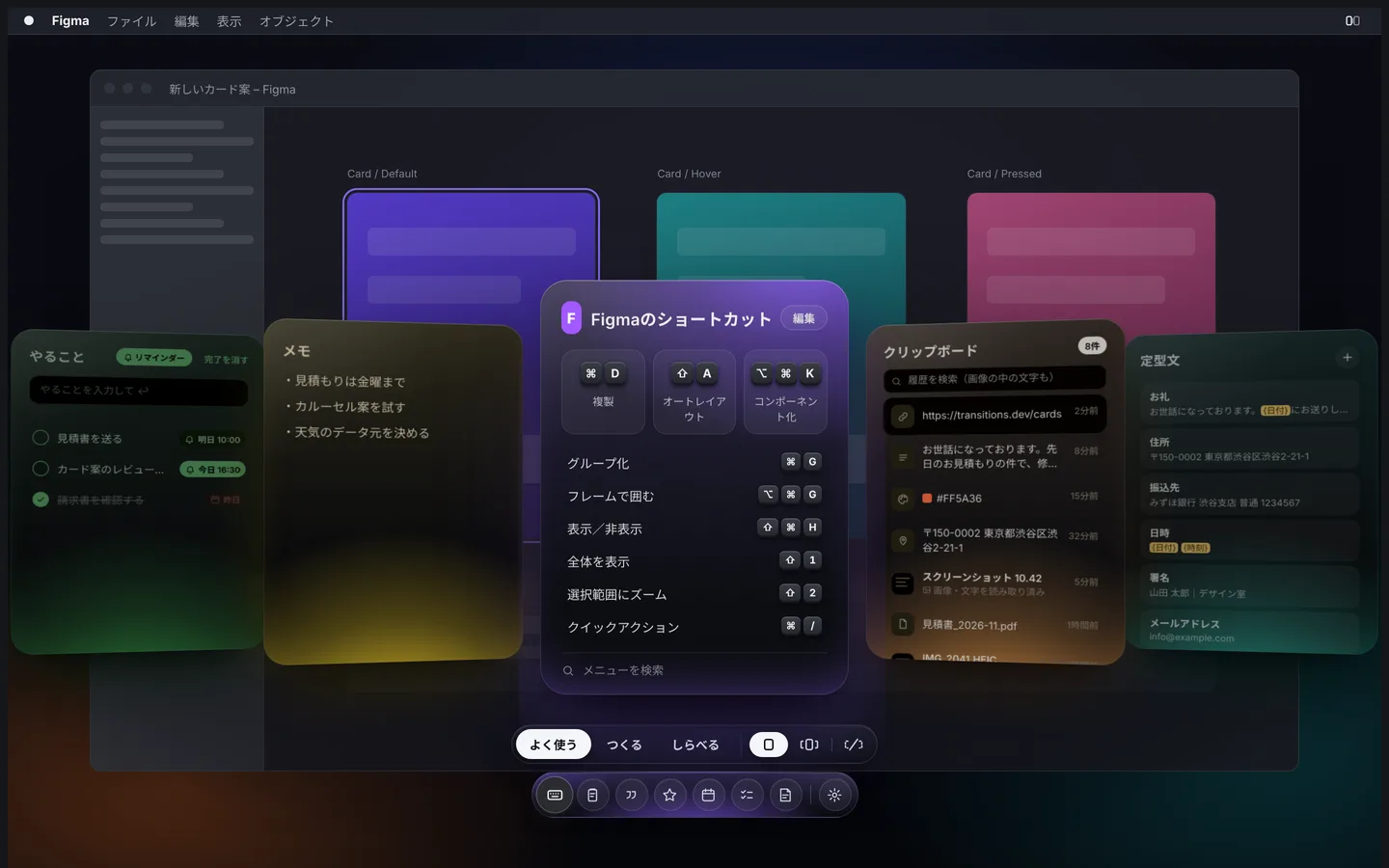
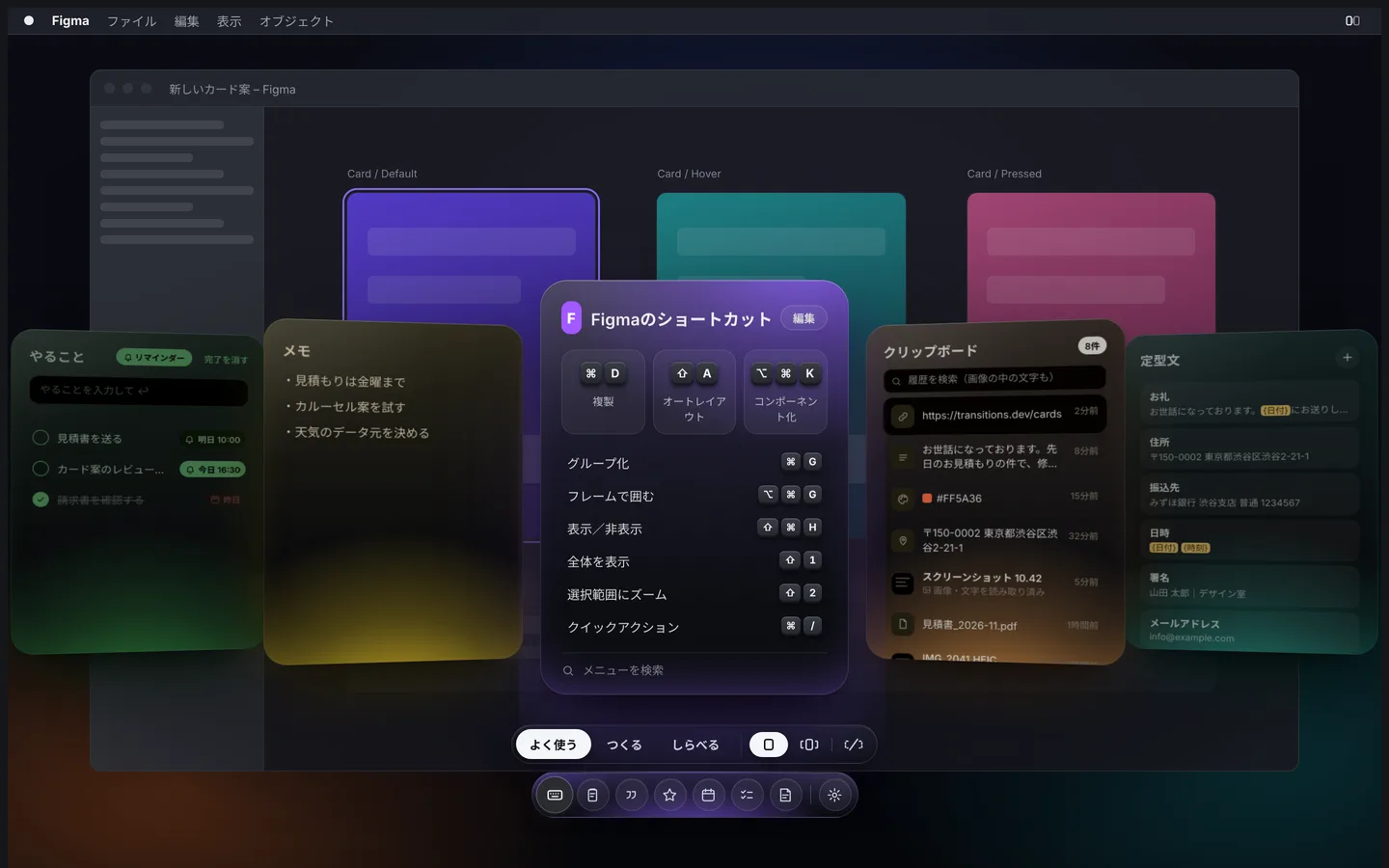
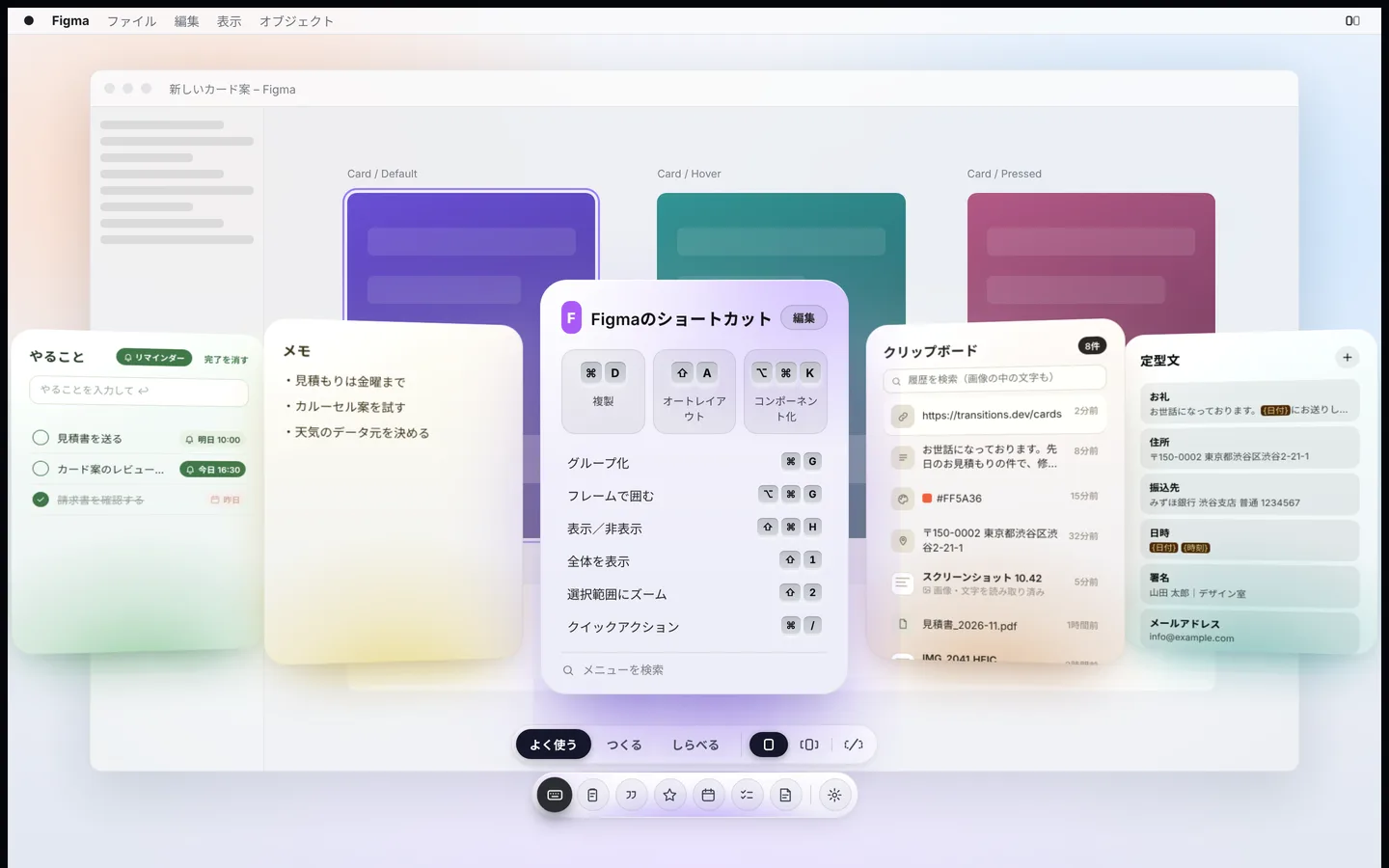
Bliv på den skærm, du arbejder på. Hent kortene frem, vælg et, og så er du straks tilbage ved arbejdet.
⌘Hold højre ⌘ nede1Midt i arbejdet
Uanset hvilken app du er i, så hold bare højre ⌘-tast nede. Uden at forlade dit arbejde.
* Tasten til at hente kortene frem kan ændres i Indstillinger.
For eksempel udklip2Kortene vises
Dine hverdagsværktøjer stiller sig op som kort, begyndende med det sidst brugte, så du kan fortsætte, hvor du slap.
Indsat lige der, hvor du er3Vælg og kør
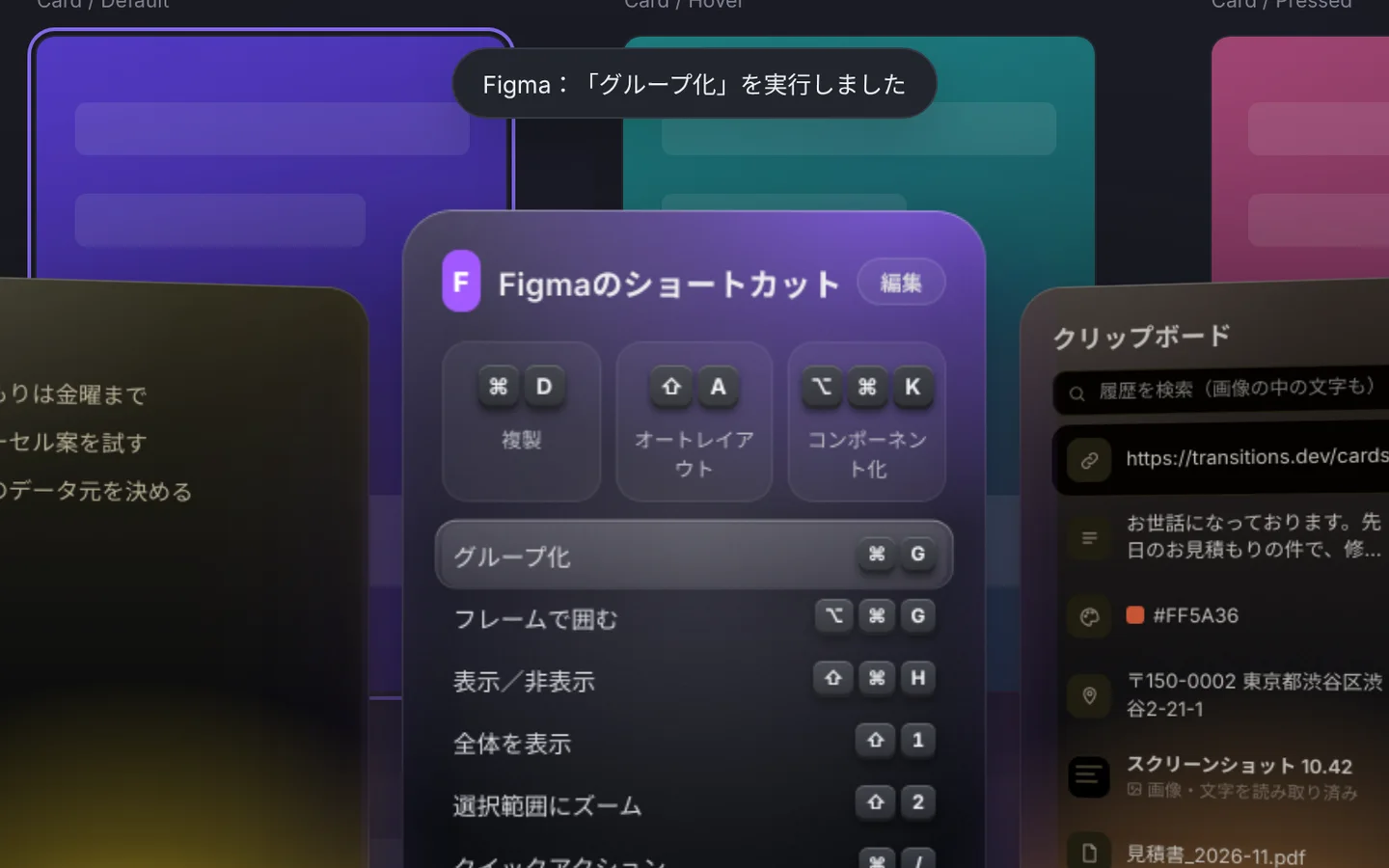
Ét klik indsætter eller kører med det samme. Så er du lige tilbage ved arbejdet.
Hverdagen, lige ved hånden
Udklip, tekstskabeloner, kalender, påmindelser og mere. Det, du åbner hver dag, samlet som kort.
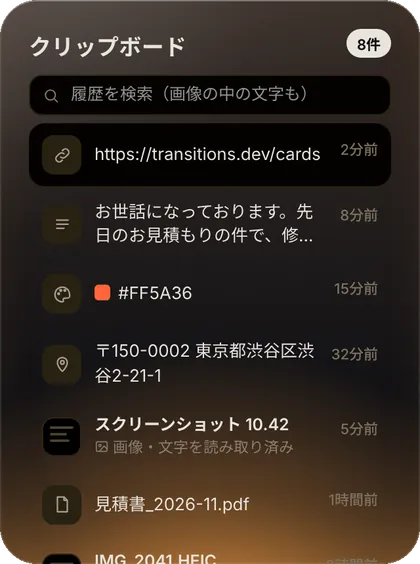
UdklipHistorik over kopieret tekst, billeder og filer. Søger endda i tekst i billeder.
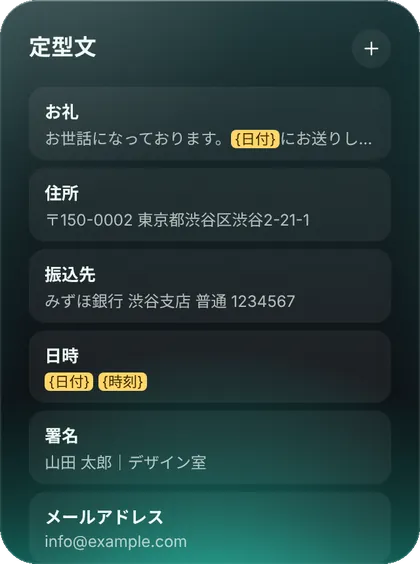
TekstskabelonerIndsæt gemt tekst ved markøren, med {date} og {time} udfyldt.
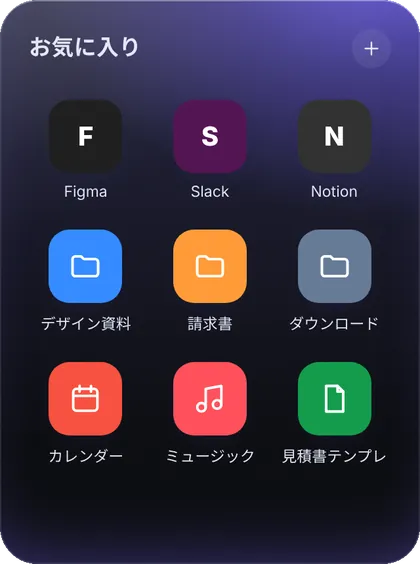
FavoritterÅbn apps, mapper og filer med ét klik.
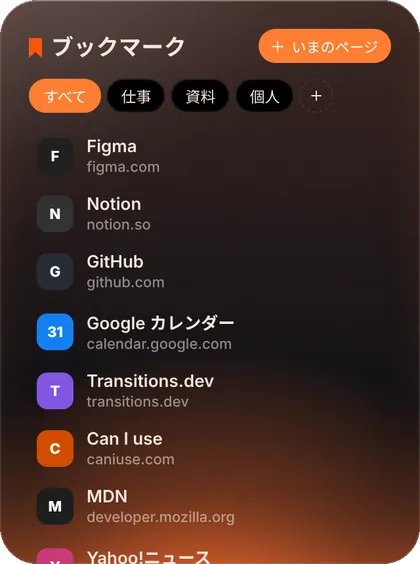
BogmærkerGem siden, du er på, med ét klik og sortér med tags.
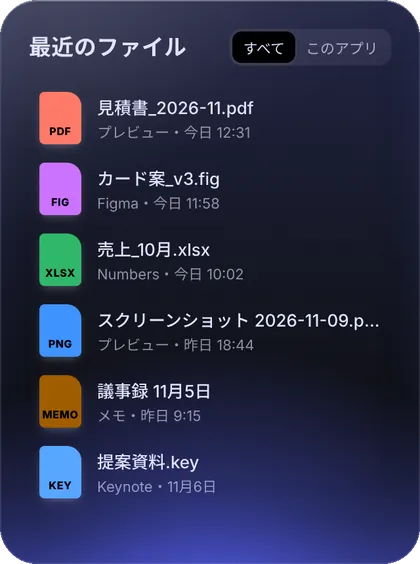
Seneste filerÅbn det, du lige har gemt, igen, grupperet efter app.
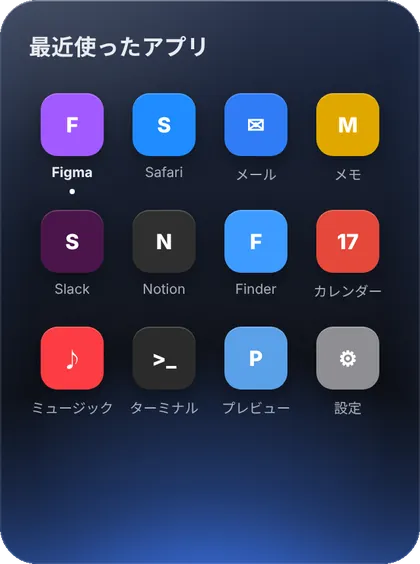
Seneste appsHop tilbage til de apps, du lige brugte.
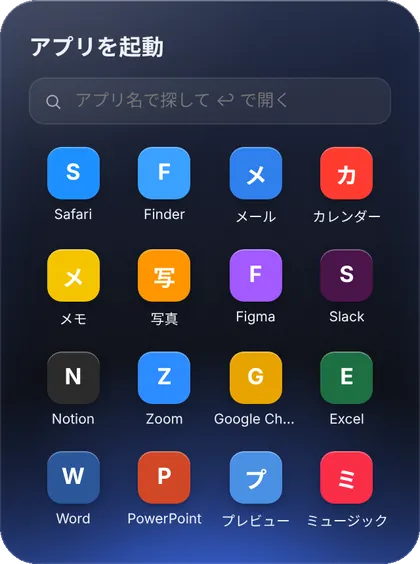
App-starterSkriv en del af navnet, og tryk på ↩.
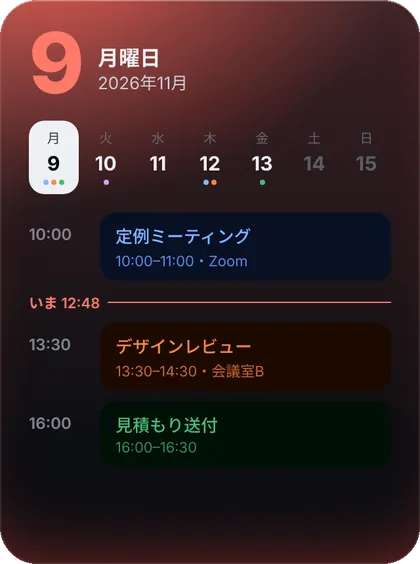
Denne ugeEn uges kalenderbegivenheder med en linje for det aktuelle tidspunkt.
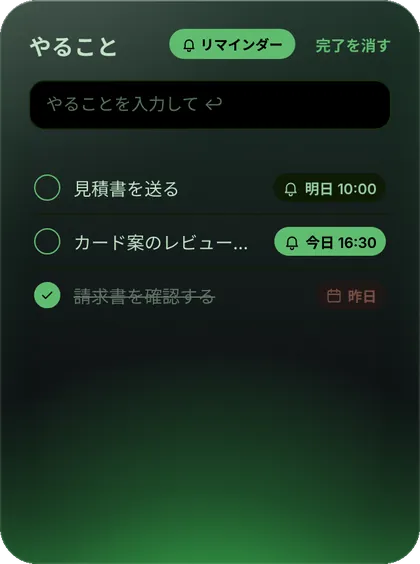
PåmindelserSkriv, og tryk på ↩. Synkroniseret med Påmindelser, med besked til tiden.
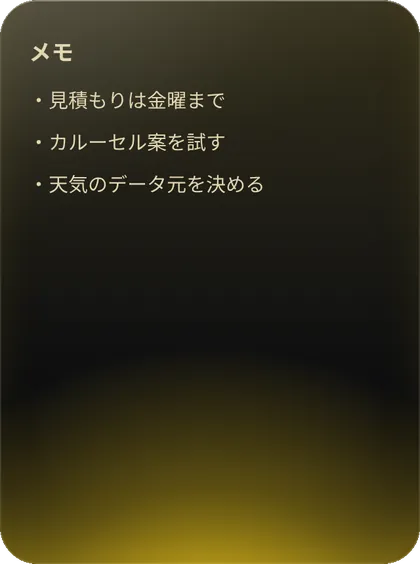
NoterSkriv en tanke ned, i samme øjeblik den dukker op.
Fang, pak, konvertér.
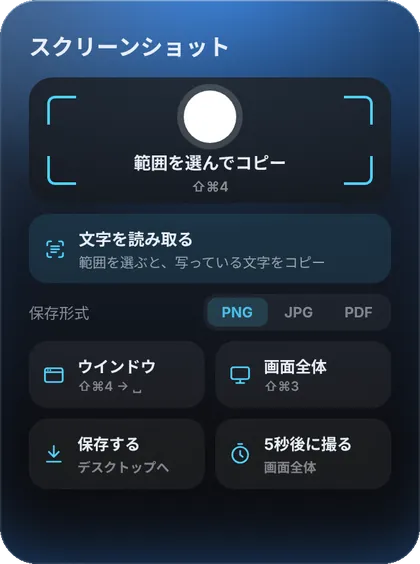
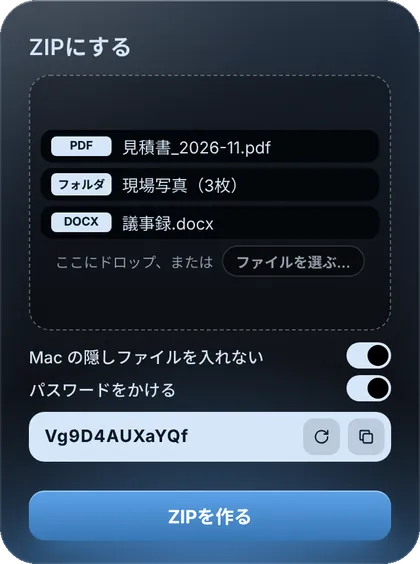
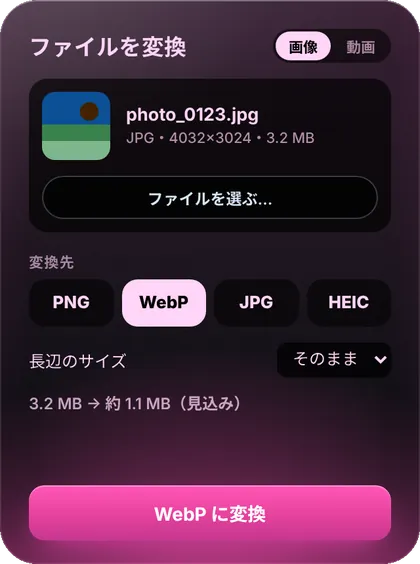
Skærmbilleder med tekstgenkendelse, rene ZIP-filer, der åbner uden problemer på Windows, konvertering til WebP og HEIC. Slip bare filen.
SkærmbilledeOmråde, vindue eller hele skærmen, og kopiér teksten i det.
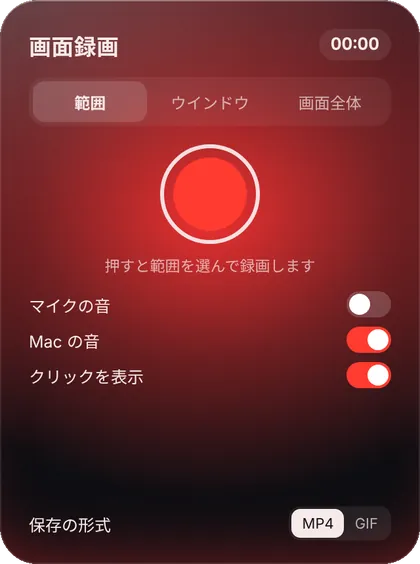
SkærmoptagelseOptag et område med mikrofon- eller systemlyd. Gem som MP4 eller GIF.
Lav en ZIPZIP-filer, der åbner rent på Windows, uden skjulte Mac-filer, med valgfri adgangskode.
Konvertér filerBilleder til PNG, JPG, WebP eller HEIC. Video også.
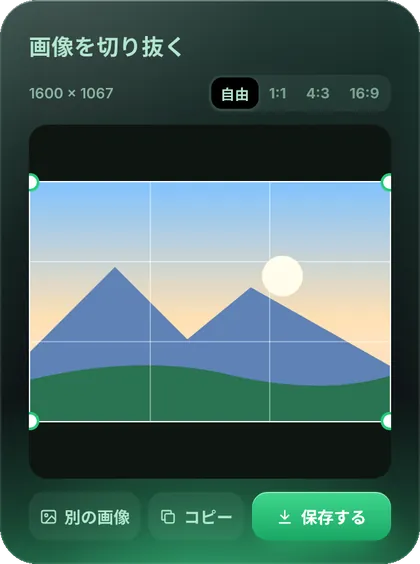
Beskær et billedeVælg et forhold, beskær, og kopiér eller gem.
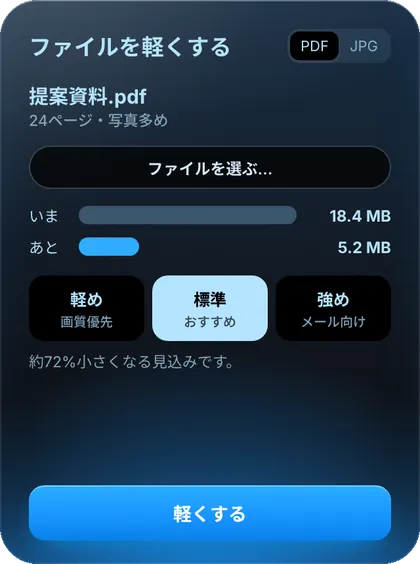
Formindsk filerFormindsk PDF'er og billeder, og se den forventede størrelse.
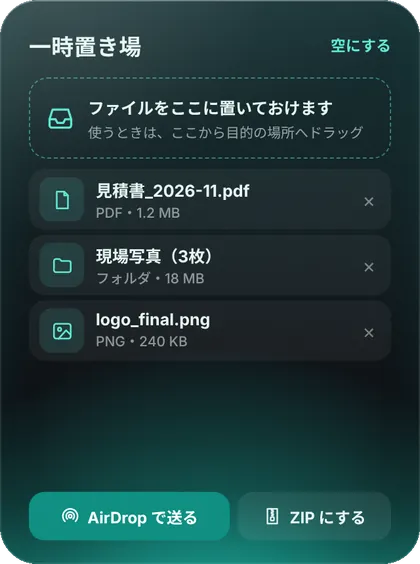
HyldeParkér filer til senere, og træk dem derefter derhen, hvor de skal, eller send dem med AirDrop.
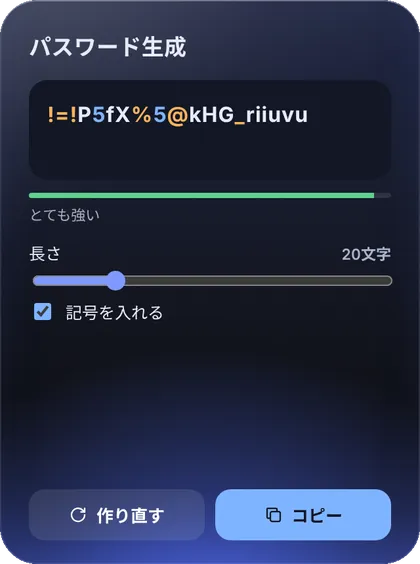
AdgangskodegeneratorVælg længde og symboler til en stærk adgangskode.
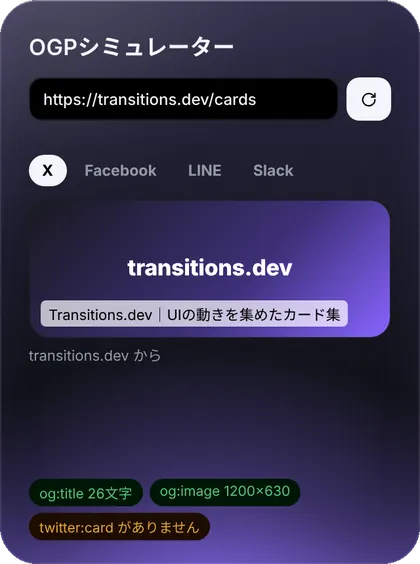
LinkeksempelSe, hvordan en URL ser ud, når den deles på X, Facebook og LINE.
Også til hurtige spørgsmål
Oversæt, slå op, regn, og vælg endda farver og mål skærmen. Svaret vises med det samme, klar til at kopiere.
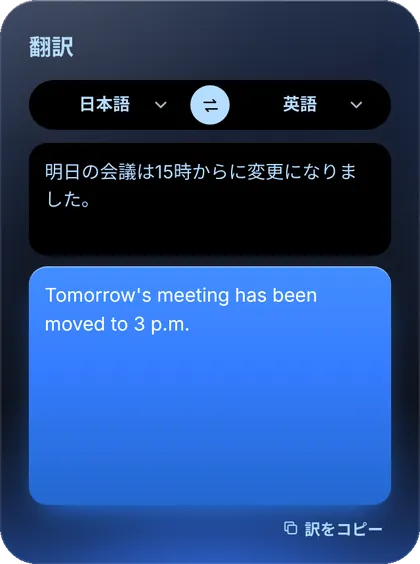
OversætOversætter, mens du skriver. Kopiér resultatet.
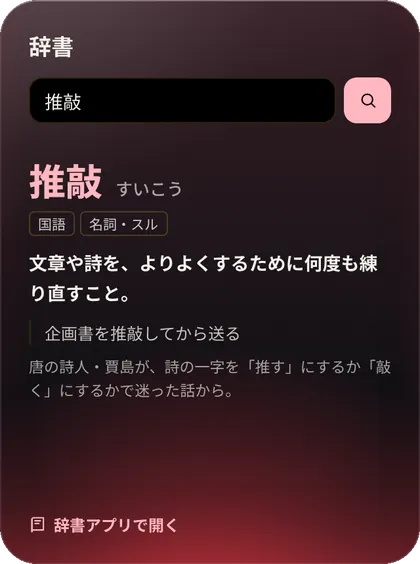
OrdbogSlå ord op i Mac'ens ordbog.
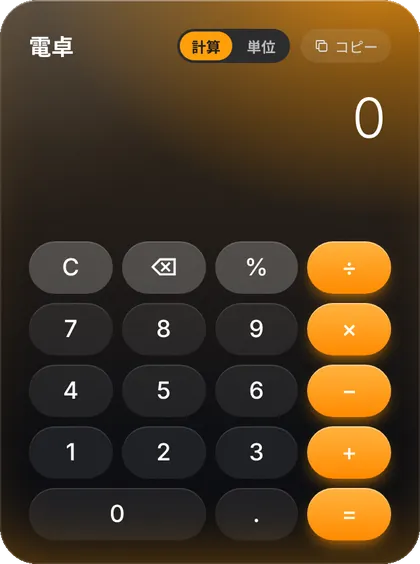
LommeregnerRegning og enhedsomregning, klar til at kopiere.
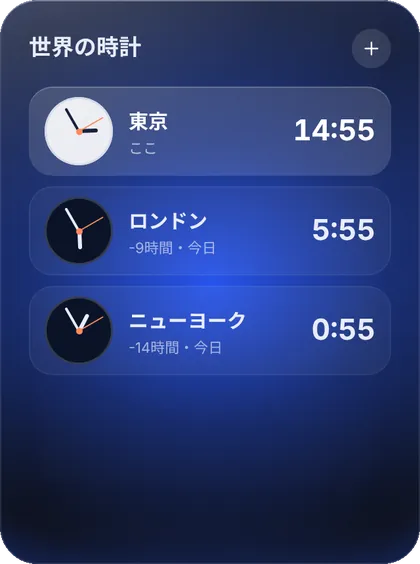
VerdensurTiden i de byer, du holder øje med, side om side.
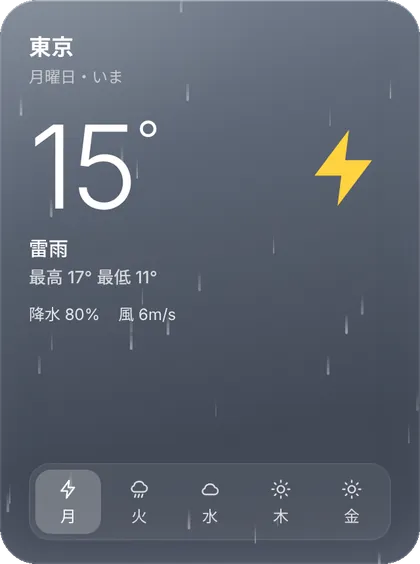
VejrDagens og ugens vejr fra Apple Weather.
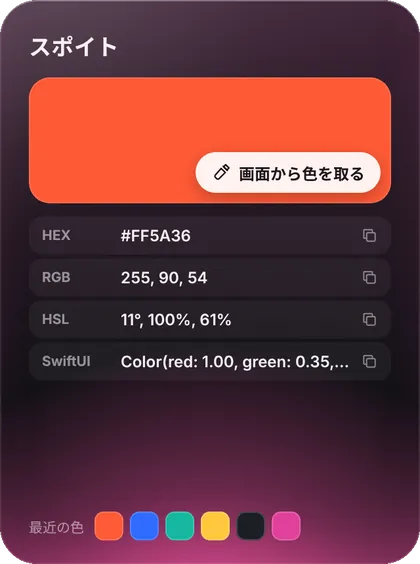
FarvevælgerVælg en farve hvor som helst på skærmen, og kopiér den som HEX eller RGB.
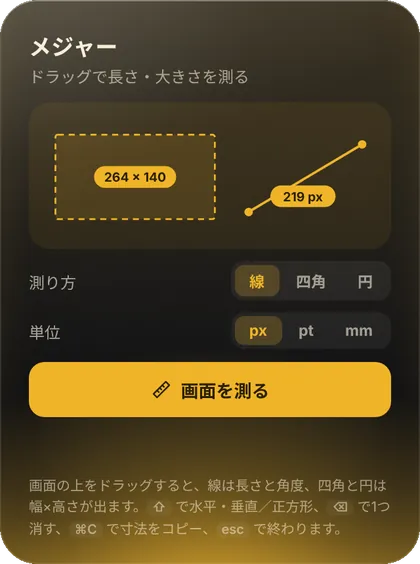
LinealTræk på skærmen for at måle længde og vinkel.
Flere praktiske værktøjer
Hold øje med din Mac, justér skærmen, ryd op på skrivebordet, brug en timer og styr din musik.
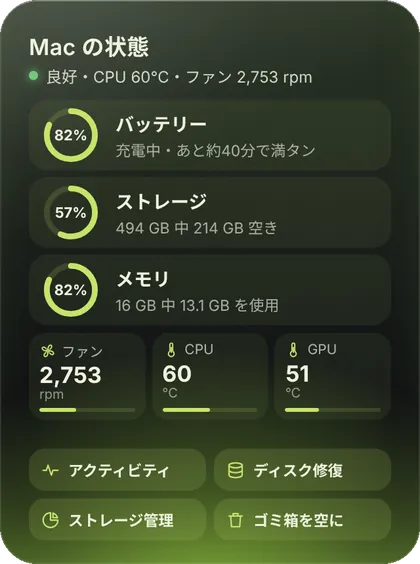
Mac-statusBatteri, lagring og hukommelse, med en knap til at tømme papirkurven.
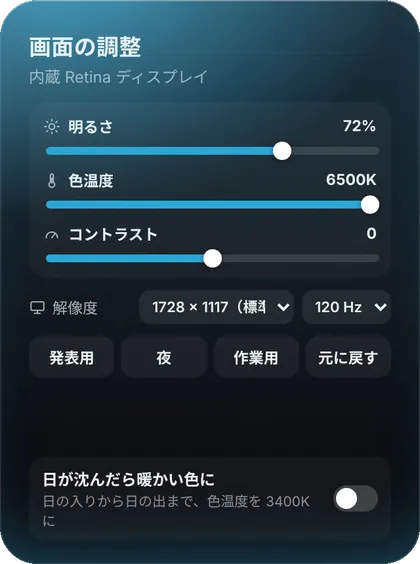
SkærmLysstyrke, farvetemperatur og opløsning. Varmere farver efter solnedgang.
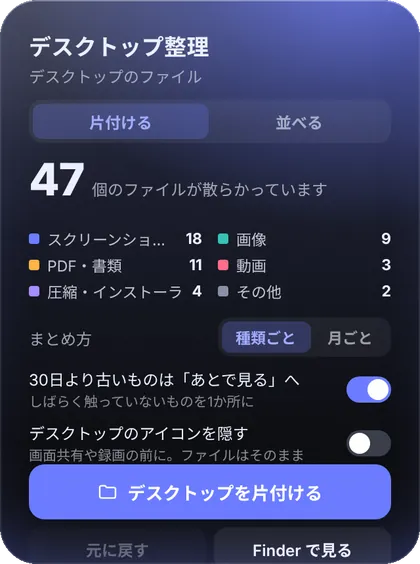
Ryd op på skrivebordetSortér et fyldt skrivebord efter type, eller skjul symbolerne.
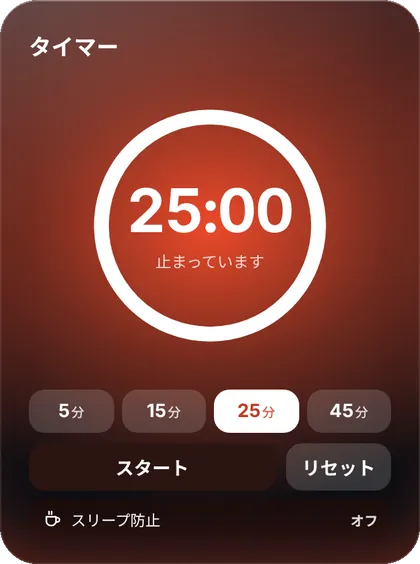
TimerEn fokustimer plus en knap, der holder Mac'en vågen.
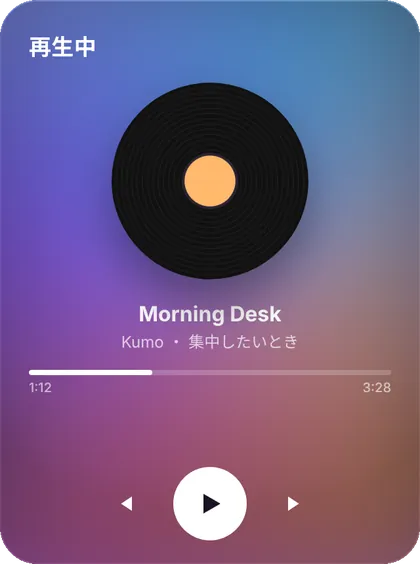
Spiller nuNummerinfo og knapper til Musik og Spotify.
Dine kort, ved skærmkanten
Før markøren ud til skærmkanten, så glider en bjælke med symboler frem. Hold over et symbol for at åbne kortet, og slip filer fra Finder direkte på det.
Vælg, hvilke kort der vises
Klik for at holde et kort åbent
Slået fra, indtil du slår den til
PDF見積書.pdf
Sådan som du vil have det
Mørk eller lys, skinnende “Rich” eller enkel “Simple”. Tekststørrelse og kontrast kan også justeres.
Prøv gratis i 14 dage
$19.99én gang
Alle funktioner gratis i 14 dage
Udklipshistorikken forbliver gratis bagefter
Gratis download, lås op én gang med et køb i appen
Nej. Den tjekker kun, om en ændringstast som ⌘ holdes nede. Det, du skriver, bliver aldrig registreret eller sendt.
Hvorfor skal den have adgang til Tilgængelighed?
For at vide, hvornår højre ⌘-tast holdes nede, og for at indsætte tekstskabeloner og udklip ved markøren. Første gang du starter, får du vist, hvordan du giver adgang.
Hvad sker der efter 14 dage?
Kortet med udklipshistorik forbliver gratis. De øvrige kort, sidebjælken og omarrangering låses op med et engangskøb. Du bliver aldrig opkrævet automatisk.
Hvilke Mac-computere understøttes?
Alle Mac-computere med macOS 13 Ventura eller nyere.
Hvor gemmes mine data?
Udklipshistorik, tekstskabeloner og noter bliver på din Mac. Intet sendes til en ekstern server.