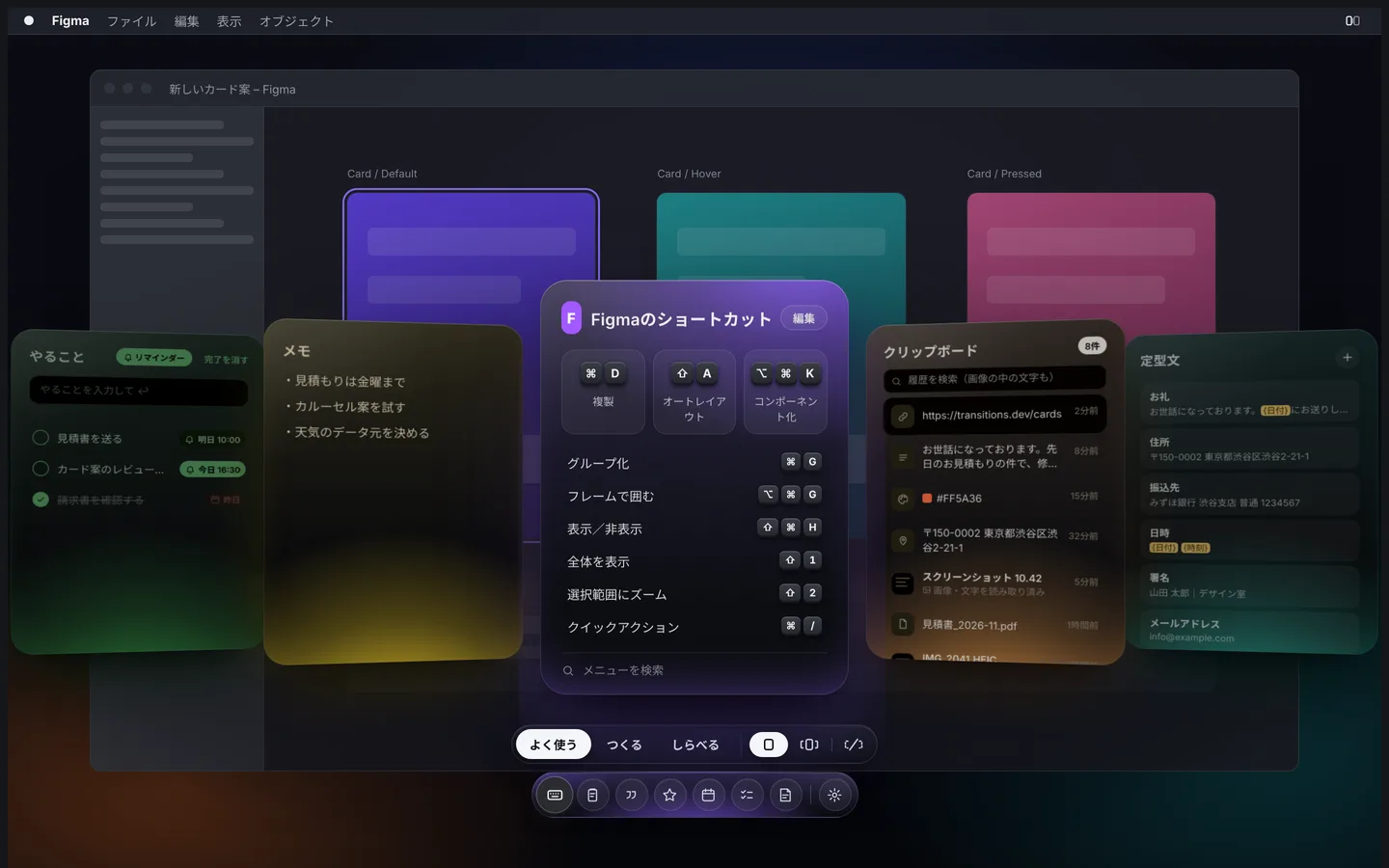
Bleib auf dem Bildschirm, an dem du gerade arbeitest. Karten aufrufen, eine auswählen – und schon bist du zurück bei der Arbeit.
⌘Rechte ⌘ halten1Mitten in der Arbeit
Egal in welcher App du bist: Halte einfach die rechte ⌘-Taste gedrückt. Ohne die Arbeit zu unterbrechen.
* Die Taste zum Aufrufen lässt sich in den Einstellungen ändern.
Zum Beispiel: Zwischenablage2Die Karten erscheinen
Deine Alltags-Tools erscheinen als Karten – beginnend mit der zuletzt genutzten, damit du direkt weitermachen kannst.
Genau dort eingefügt, wo du bist3Auswählen und loslegen
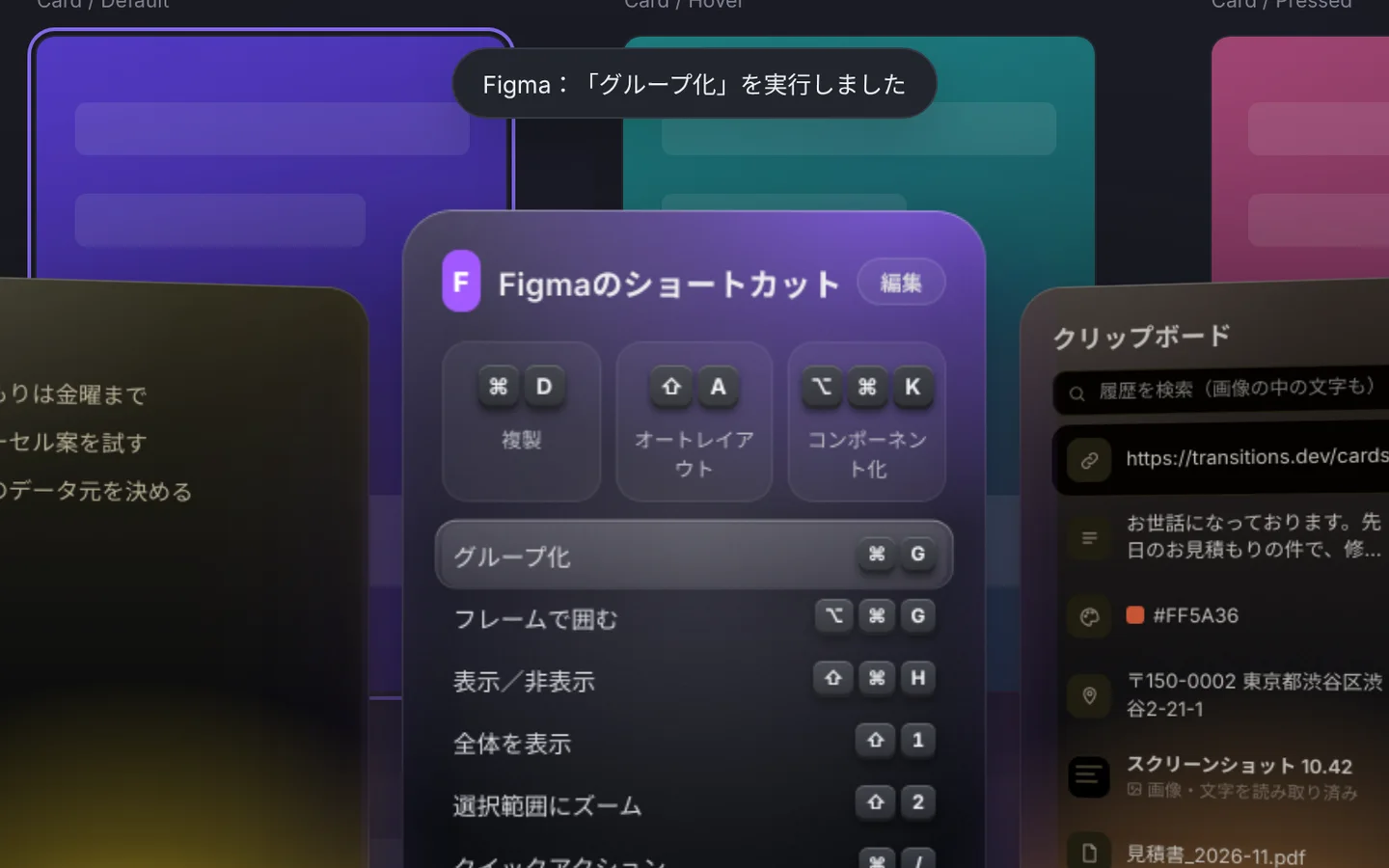
Ein Klick fügt ein oder führt aus, direkt an Ort und Stelle. Danach bist du sofort zurück bei der Arbeit.
Alltägliches, griffbereit
Zwischenablage, Textbausteine, Kalender, Erinnerungen und mehr. Was du jeden Tag öffnest, gesammelt als Karten.
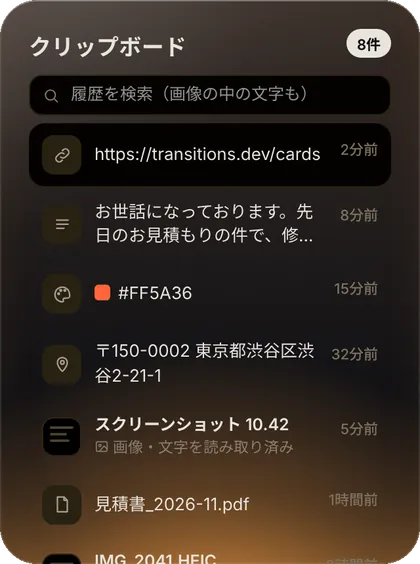
ZwischenablageVerlauf von kopierten Texten, Bildern und Dateien. Durchsucht sogar Text in Bildern.
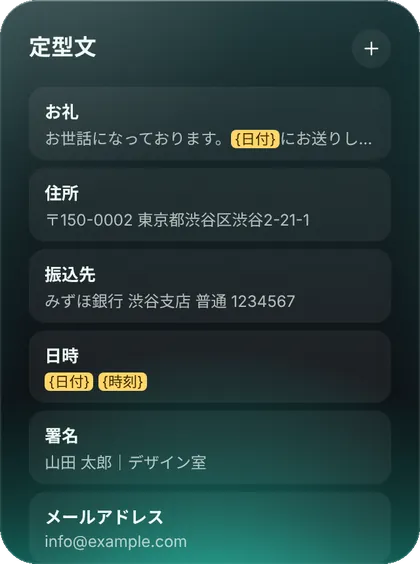
TextbausteineFügt gespeicherte Texte an der Cursorposition ein, mit {date} und {time} automatisch ausgefüllt.
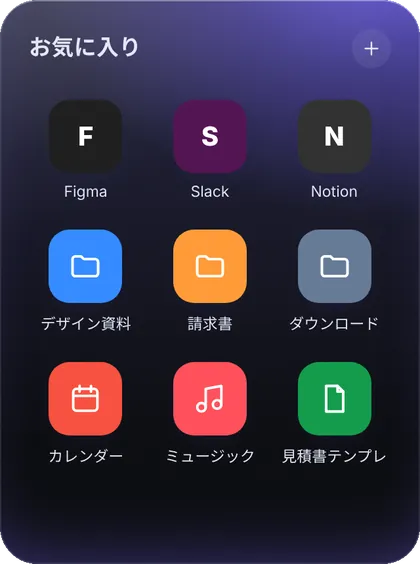
FavoritenApps, Ordner und Dateien mit einem Klick öffnen.
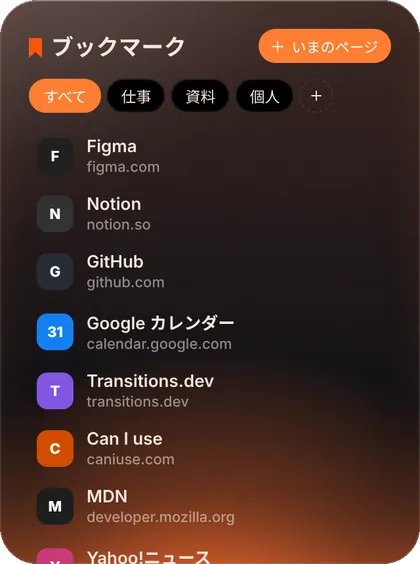
LesezeichenDie aktuelle Seite mit einem Klick speichern und mit Tags ordnen.
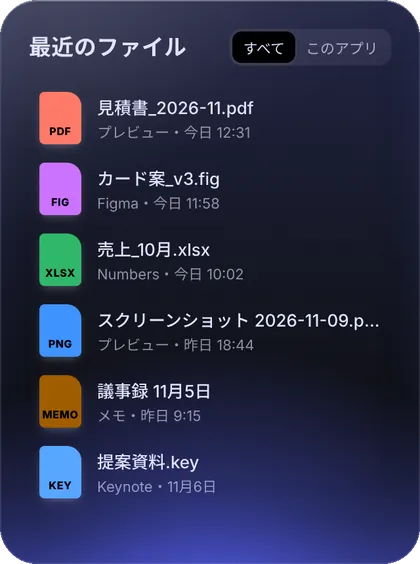
Letzte DateienGerade Gespeichertes wieder öffnen, nach App sortiert.
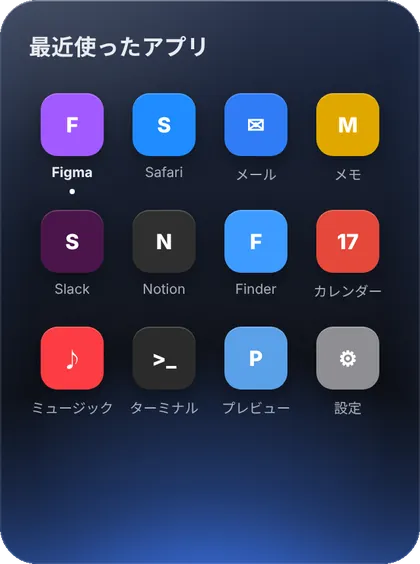
Letzte AppsZurück zu den Apps, die du gerade benutzt hast.
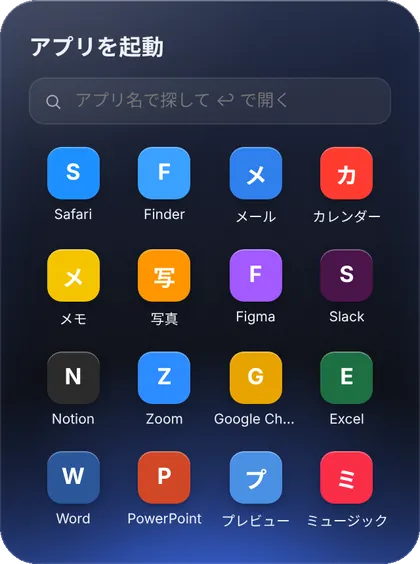
App-StarterEinen Teil des Namens tippen und ↩ drücken.
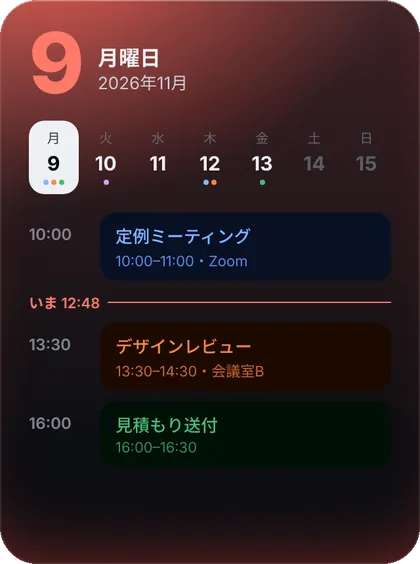
Diese WocheEine Woche Kalendertermine, mit einer Linie für die aktuelle Uhrzeit.
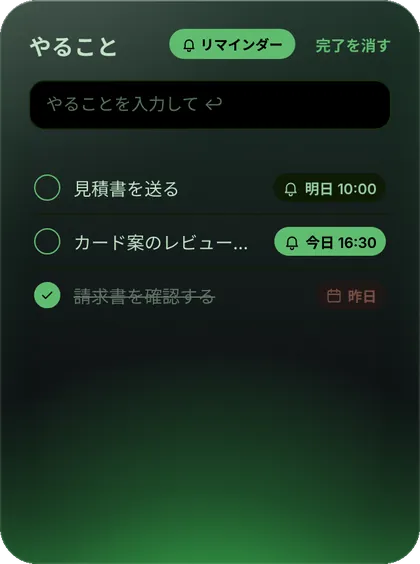
ErinnerungenTippen und ↩ drücken. Mit Erinnerungen synchronisiert, mit Hinweis zur rechten Zeit.
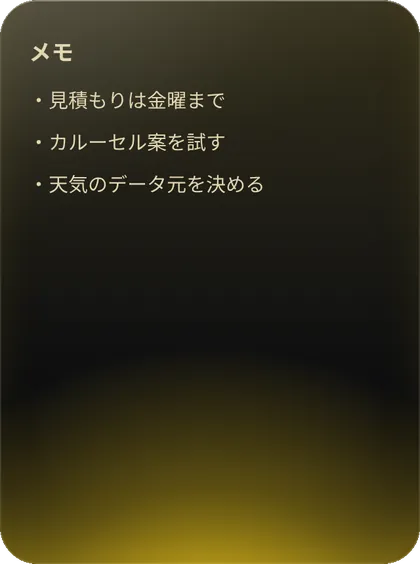
NotizenNotiere Gedanken in dem Moment, in dem sie dir einfallen.
Aufnehmen, packen, umwandeln.
Screenshots mit Texterkennung, saubere ZIPs, die auch unter Windows problemlos aufgehen, Umwandlung in WebP und HEIC. Datei einfach hineinziehen.
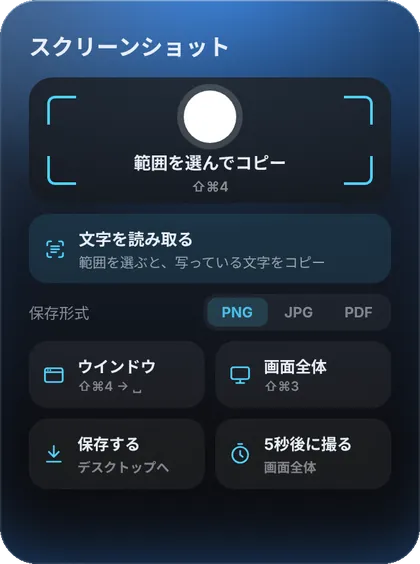
ScreenshotBereich, Fenster oder ganzer Bildschirm – und den Text darin kopieren.
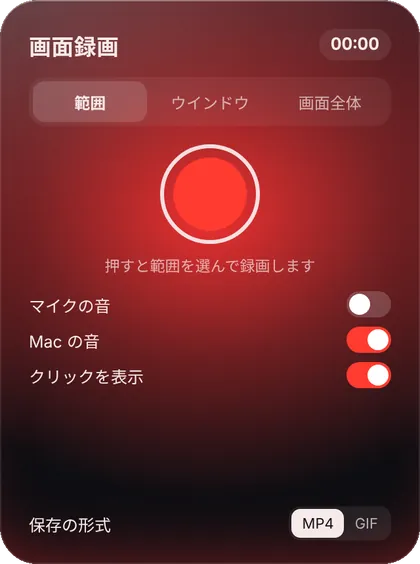
BildschirmaufnahmeEinen Bereich mit Mikrofon- oder Systemton aufnehmen. Als MP4 oder GIF sichern.
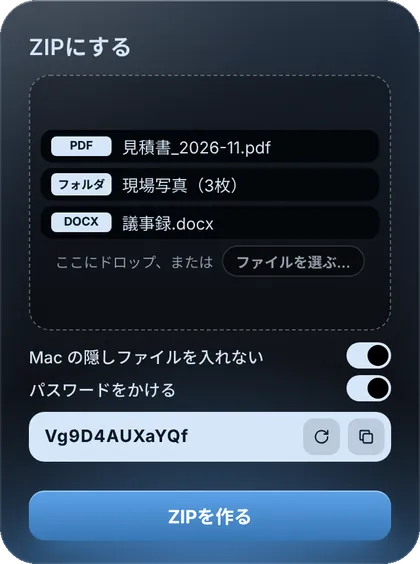
ZIP erstellenZIPs, die unter Windows sauber aufgehen, ohne versteckte Mac-Dateien, auf Wunsch mit Passwort.
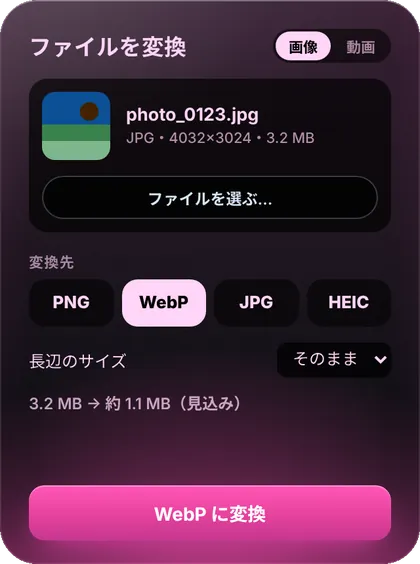
Dateien umwandelnBilder in PNG, JPG, WebP oder HEIC. Videos auch.
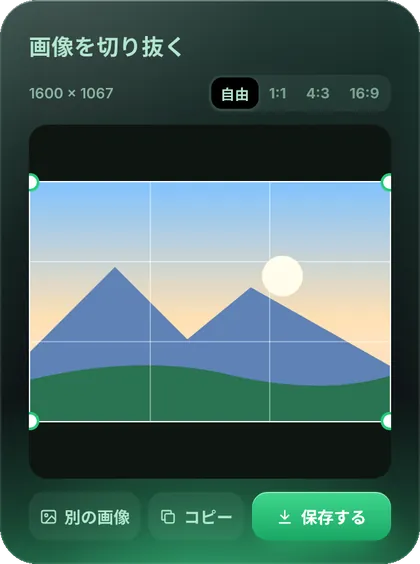
Bild zuschneidenSeitenverhältnis wählen, zuschneiden, dann kopieren oder sichern.
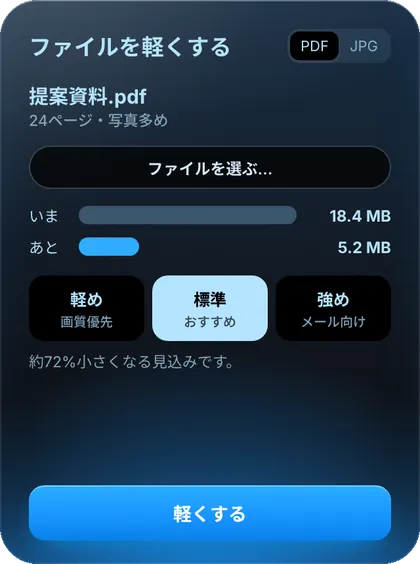
Dateien verkleinernPDFs und Bilder verkleinern und dabei die erwartete Größe sehen.
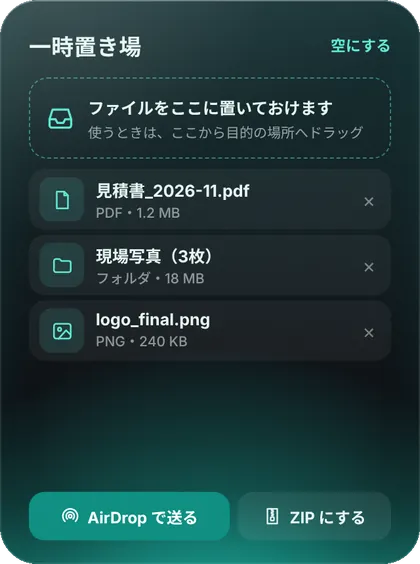
AblageDateien zwischenparken und dann an den Zielort ziehen oder per AirDrop senden.
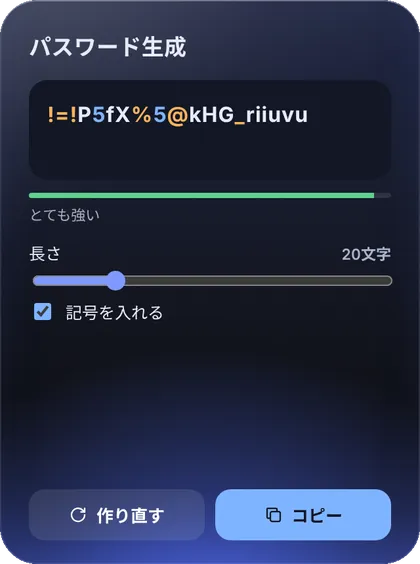
PasswortgeneratorLänge und Sonderzeichen wählen für ein sicheres Passwort.
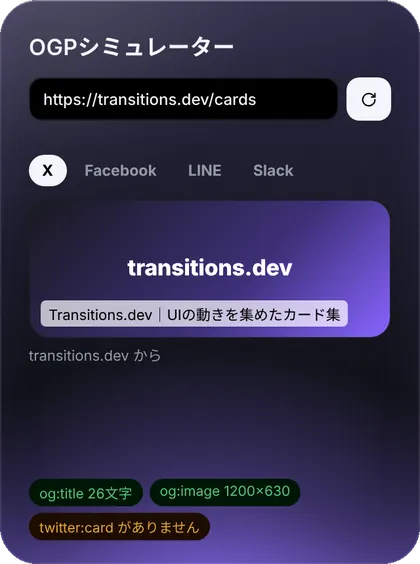
Link-Vorschau prüfenSieh dir an, wie eine URL beim Teilen auf X, Facebook und LINE aussieht.
Auch für schnelle Fragen
Übersetzen, nachschlagen, rechnen – sogar Farben aufnehmen und den Bildschirm vermessen. Die Antwort erscheint sofort, bereit zum Kopieren.
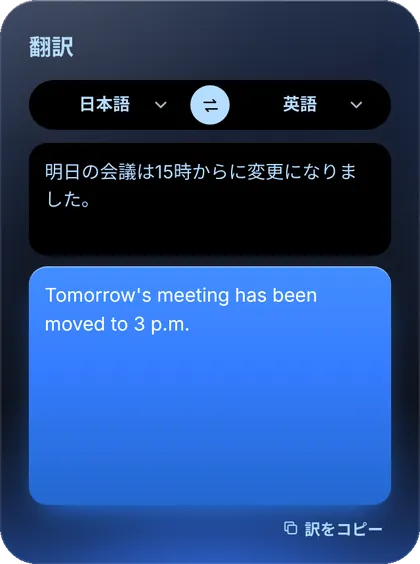
ÜbersetzenÜbersetzt schon beim Tippen. Ergebnis kopieren.
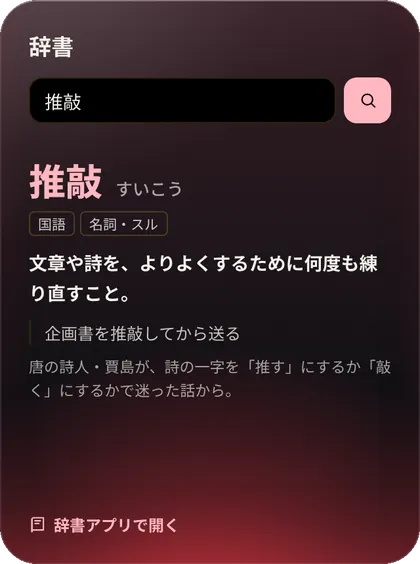
WörterbuchWörter im Wörterbuch des Mac nachschlagen.
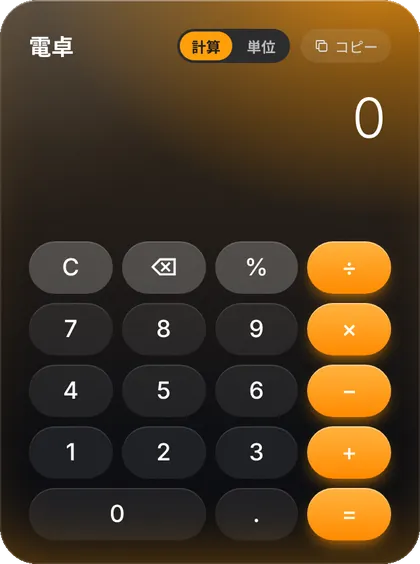
RechnerRechnen und Einheiten umrechnen, bereit zum Kopieren.
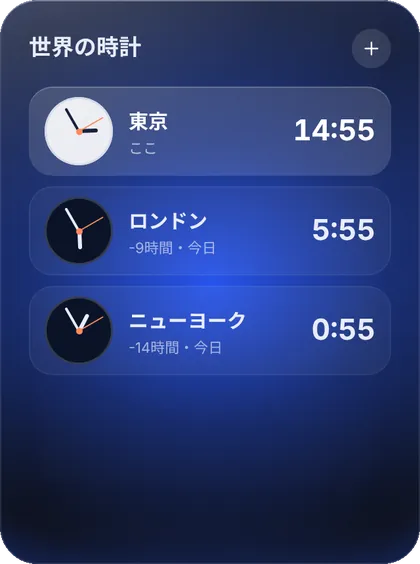
WeltuhrDie Uhrzeit in deinen Städten, nebeneinander.
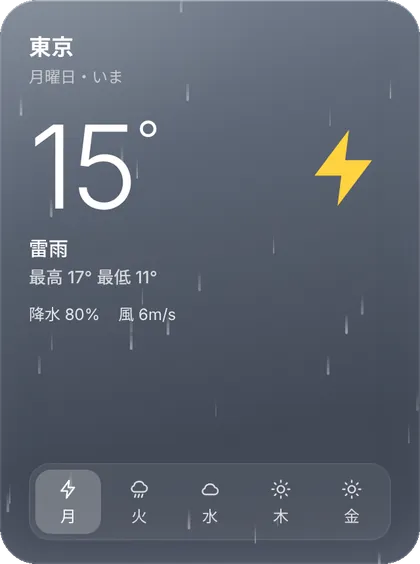
WetterDas Wetter für heute und diese Woche von Apple Weather.
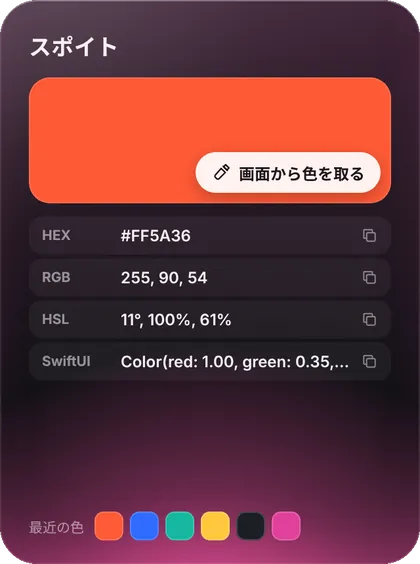
FarbpipetteEine Farbe irgendwo auf dem Bildschirm aufnehmen und als HEX oder RGB kopieren.
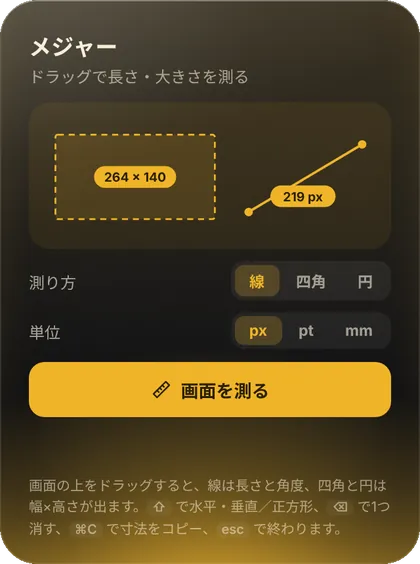
LinealAuf dem Bildschirm ziehen, um Länge und Winkel zu messen.
Weitere praktische Tools
Den Mac im Blick behalten, das Display anpassen, den Schreibtisch aufräumen, einen Timer starten und Musik steuern.
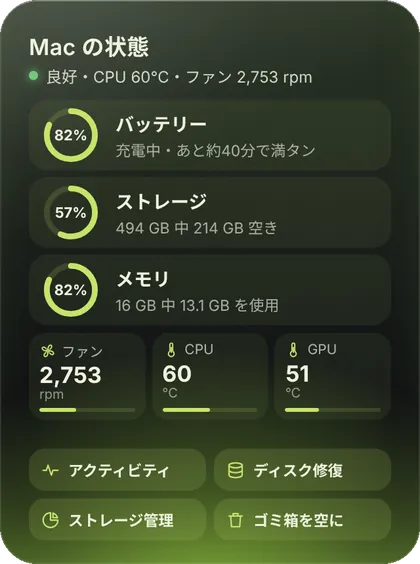
Mac-StatusBatterie, Speicher und Arbeitsspeicher – plus eine Taste zum Leeren des Papierkorbs.
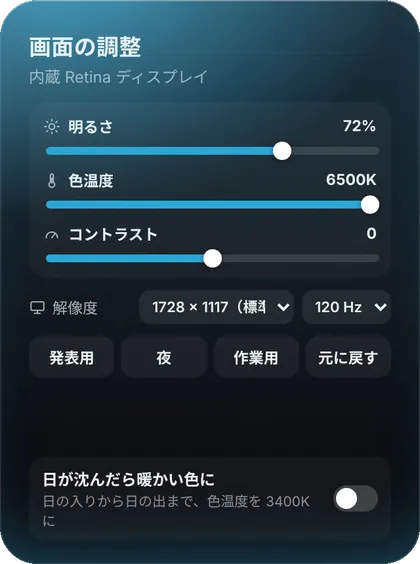
DisplayHelligkeit, Farbtemperatur und Auflösung. Wärmere Farben nach Sonnenuntergang.
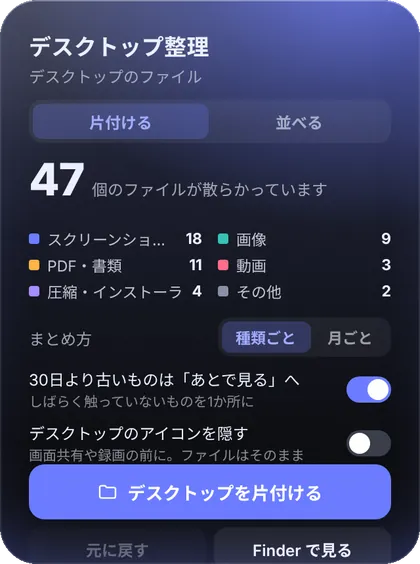
Schreibtisch aufräumenEinen vollen Schreibtisch nach Typ sortieren oder die Symbole ausblenden.
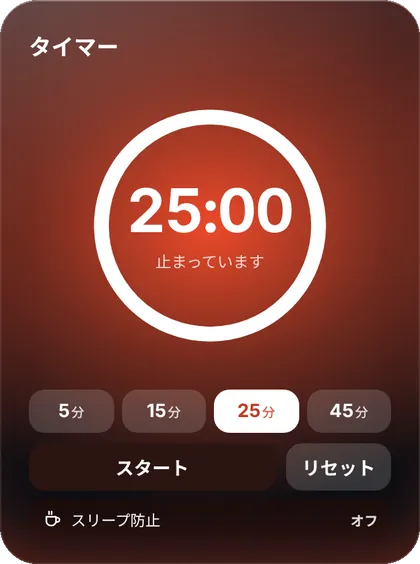
TimerEin Fokus-Timer, dazu ein Schalter gegen den Ruhezustand.
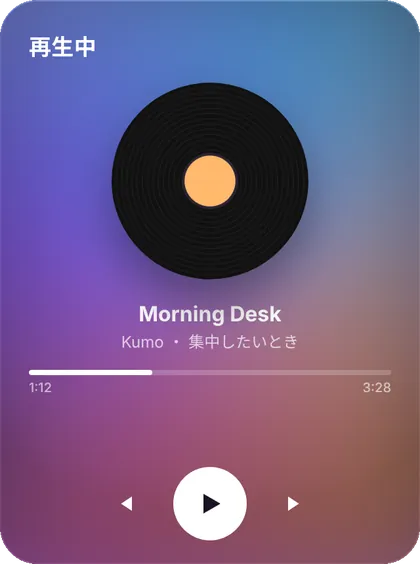
Aktuelle WiedergabeTitelinfos und Steuerung für Musik und Spotify.
Deine Karten, am Bildschirmrand
Bewege den Zeiger an den Bildschirmrand, und eine Symbolleiste fährt heraus. Zeige auf ein Symbol, um die Karte zu öffnen – Dateien aus dem Finder kannst du direkt darauf ziehen.
Wähle, welche Karten erscheinen
Per Klick eine Karte geöffnet lassen
Aus, bis du sie einschaltest
PDF見積書.pdf
So, wie es dir gefällt
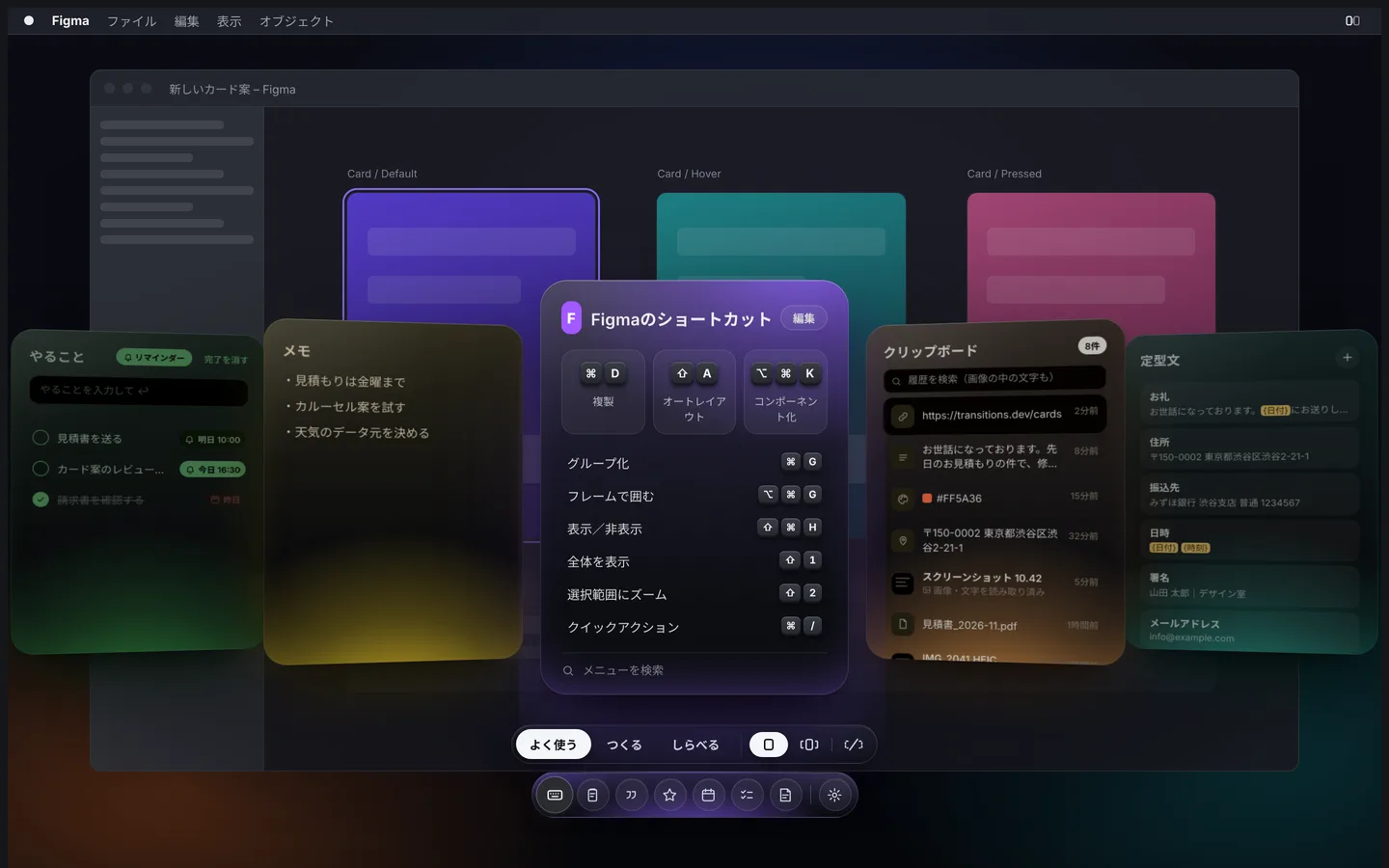
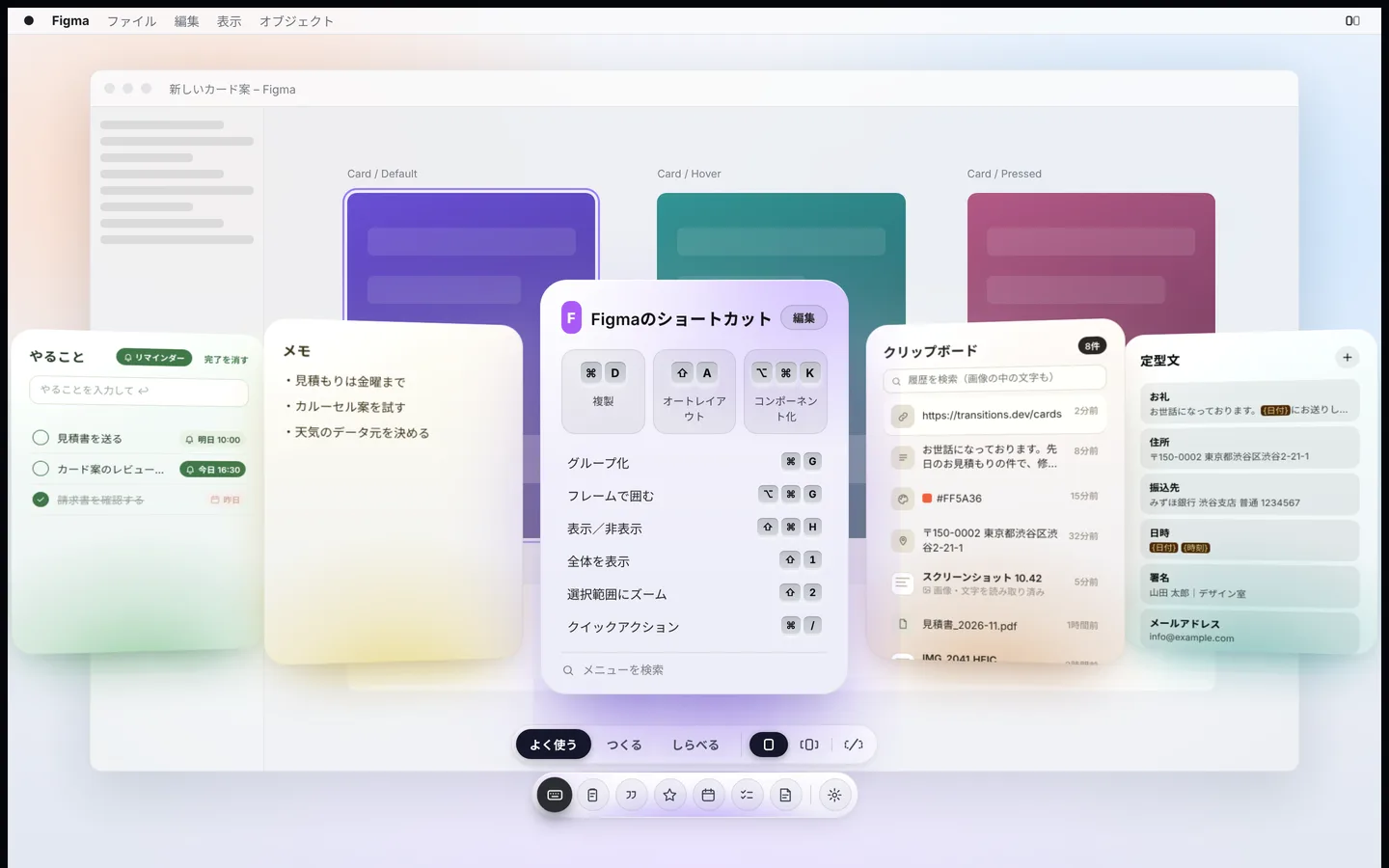
Dunkel oder hell, glänzend „Rich“ oder klar „Simple“. Auch Textgröße und Kontrast lassen sich anpassen.
14 Tage kostenlos testen
$19.99einmalig
Alle Funktionen 14 Tage kostenlos
Der Zwischenablage-Verlauf bleibt danach kostenlos
Kostenloser Download, einmalig per In-App-Kauf freischalten
Nein. Es prüft nur, ob eine Sondertaste wie ⌘ gedrückt gehalten wird. Was du tippst, wird nie aufgezeichnet oder gesendet.
Wofür wird die Bedienungshilfen-Berechtigung gebraucht?
Um zu erkennen, wann die rechte ⌘-Taste gedrückt gehalten wird, und um Textbausteine und Einträge aus der Zwischenablage an der Cursorposition einzufügen. Beim ersten Start wird dir gezeigt, wie du sie erteilst.
Was passiert nach 14 Tagen?
Die Karte für den Zwischenablage-Verlauf bleibt kostenlos. Die übrigen Karten, die Seitenleiste und das Umsortieren werden mit einem einmaligen Kauf freigeschaltet. Es wird nie automatisch etwas abgebucht.
Welche Macs werden unterstützt?
Jeder Mac mit macOS 13 Ventura oder neuer.
Wo werden meine Daten gespeichert?
Zwischenablage-Verlauf, Textbausteine und Notizen bleiben auf deinem Mac. Nichts wird an einen externen Server gesendet.