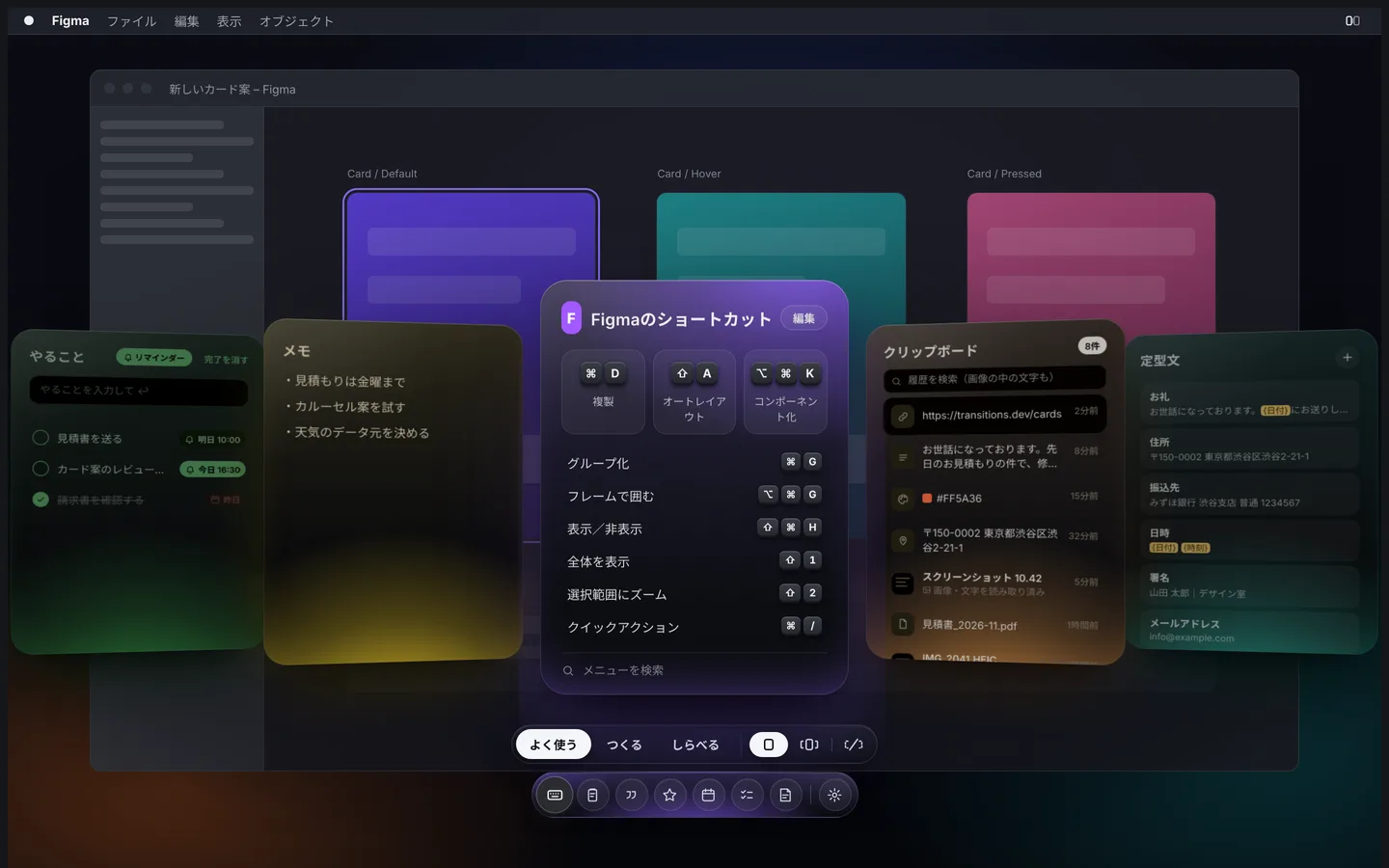
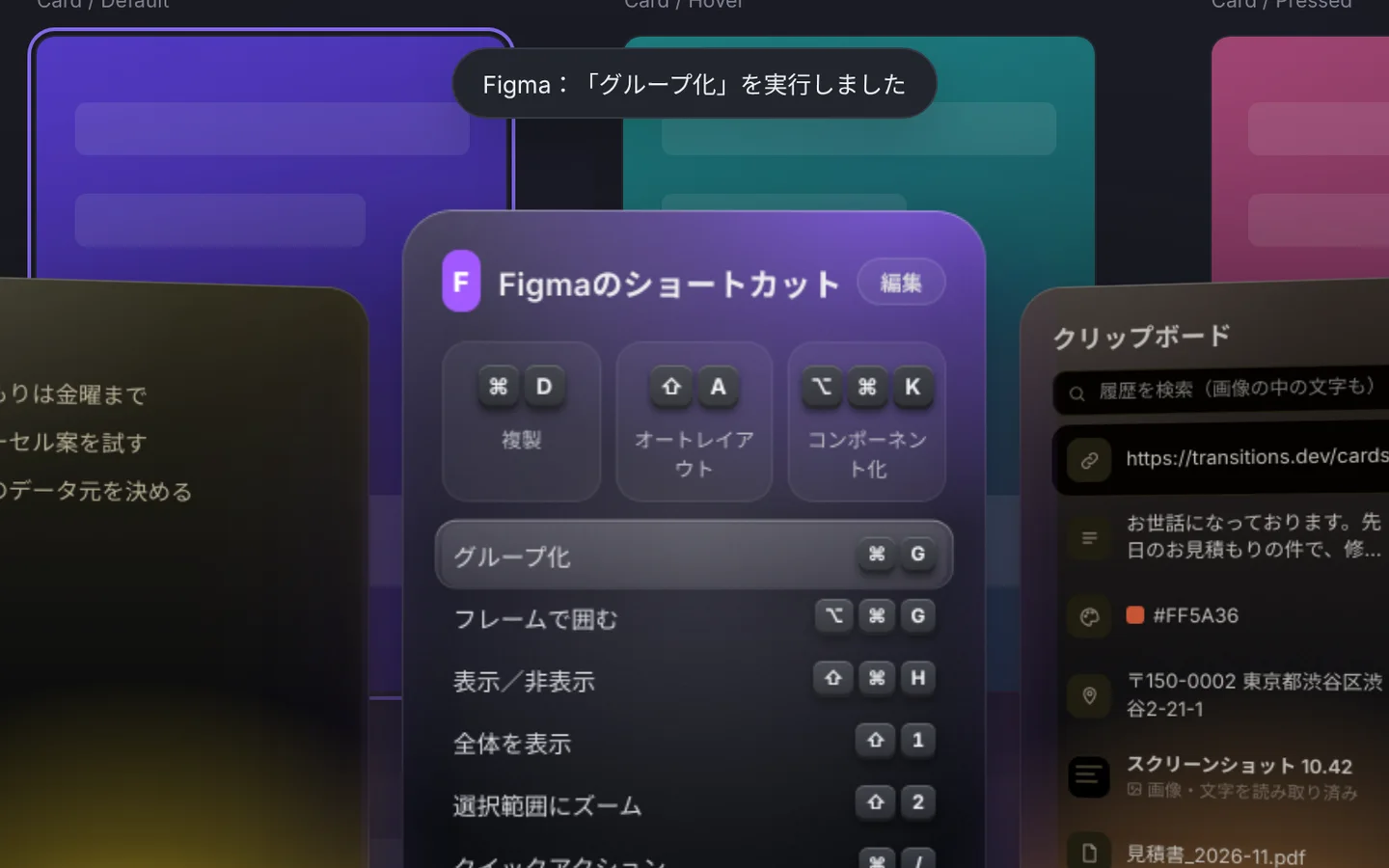
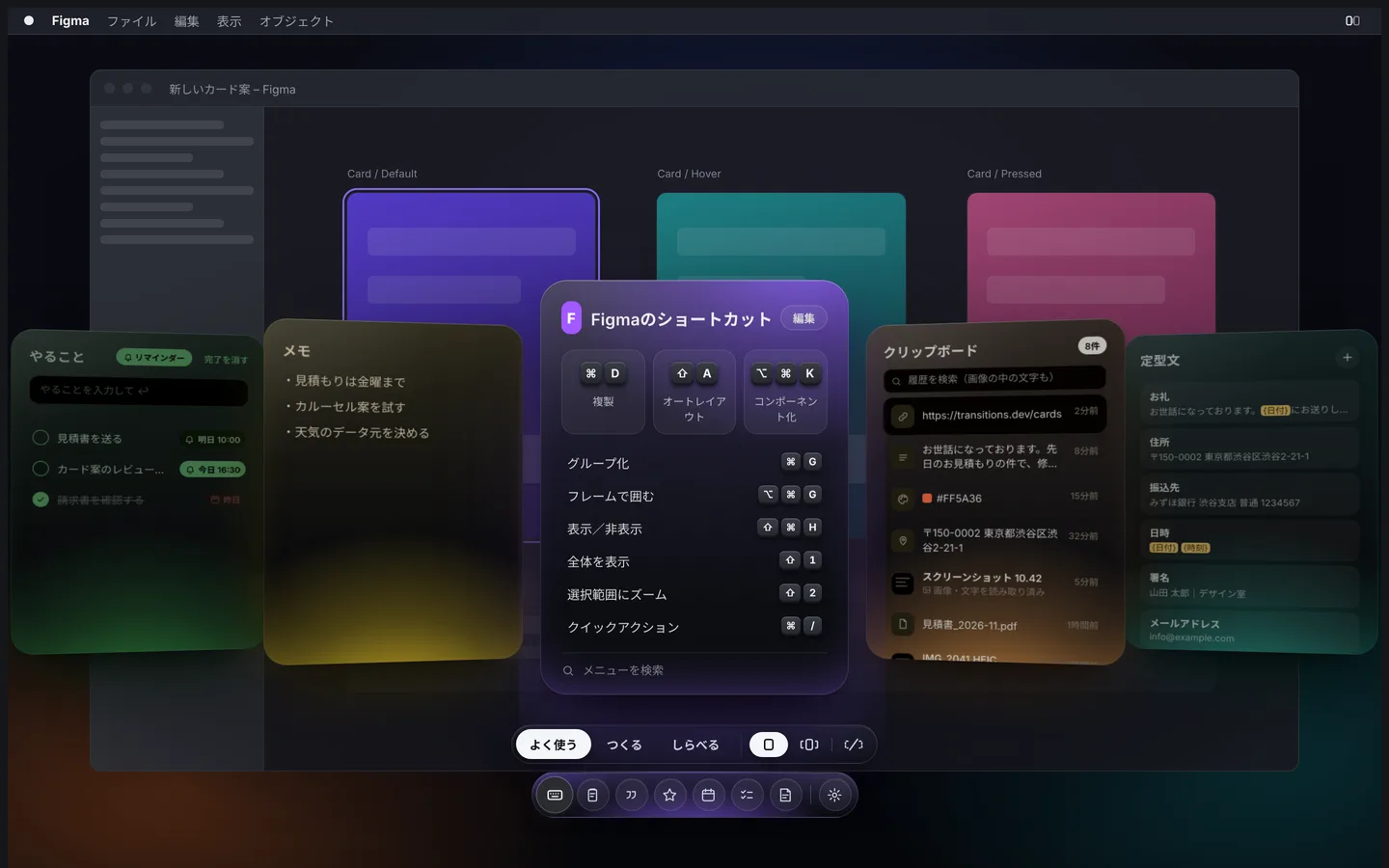
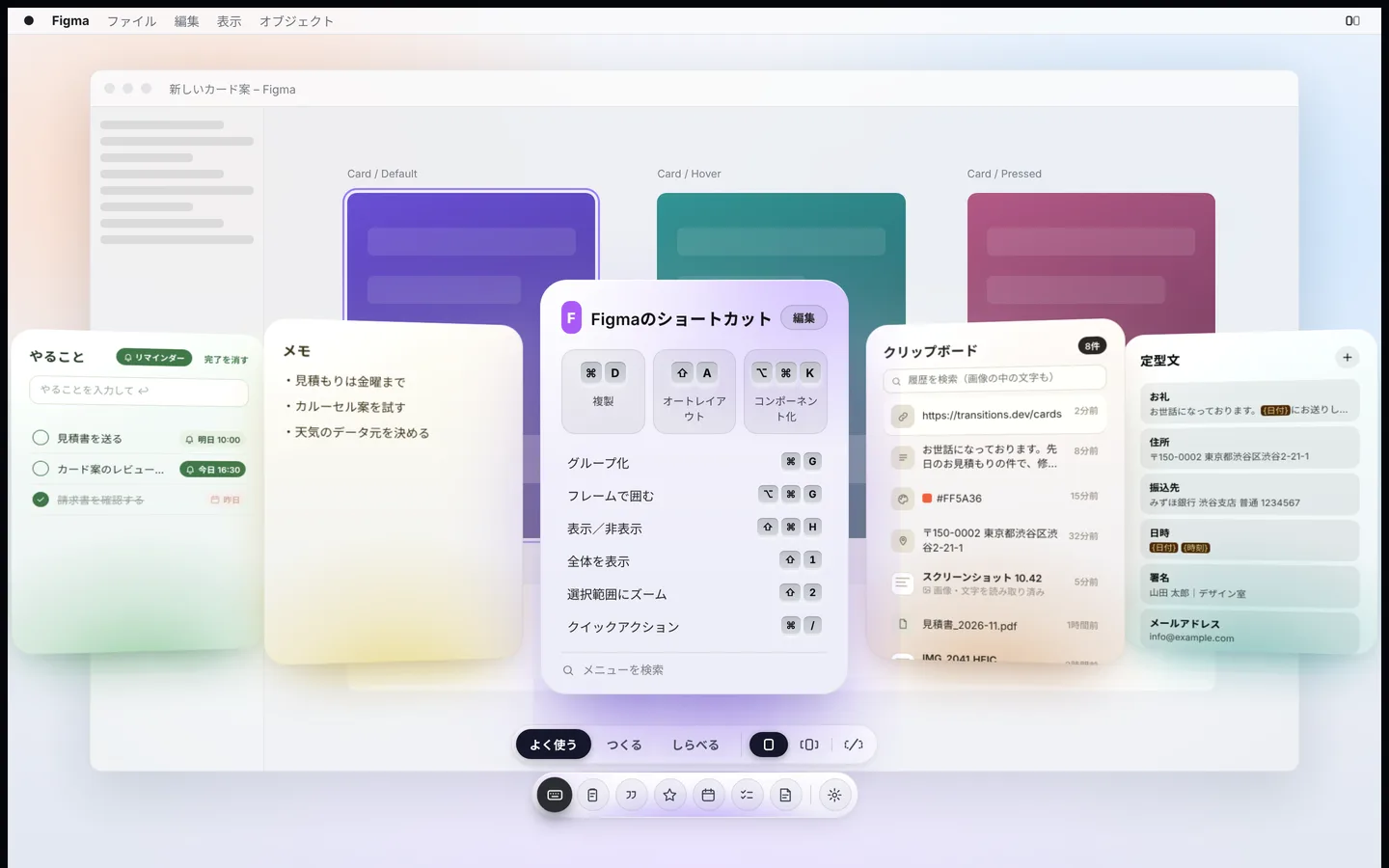
Blijf op het scherm waar je mee bezig bent. Roep de kaarten op, kies er een en je bent meteen weer aan het werk.
⌘Houd rechter ⌘ ingedrukt1Terwijl je werkt
In welke app je ook zit: houd gewoon de rechter ⌘-toets ingedrukt. Zonder je werk te onderbreken.
* De toets om op te roepen kun je wijzigen in Instellingen.
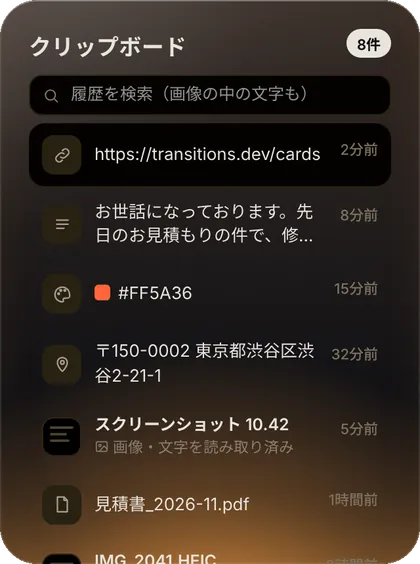
Bijvoorbeeld het klembord2De kaarten verschijnen
Je dagelijkse tools staan klaar als kaarten, te beginnen bij de laatst gebruikte, zodat je verdergaat waar je was.
Geplakt precies waar je bent3Kiezen en klaar
Eén klik plakt of voert uit, ter plekke. Daarna ben je meteen terug bij je werk.
Het dagelijkse, binnen handbereik
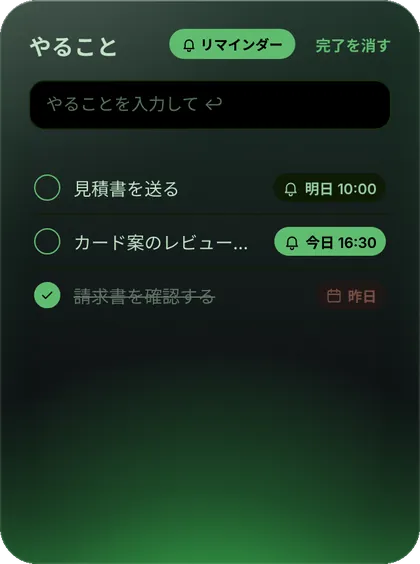
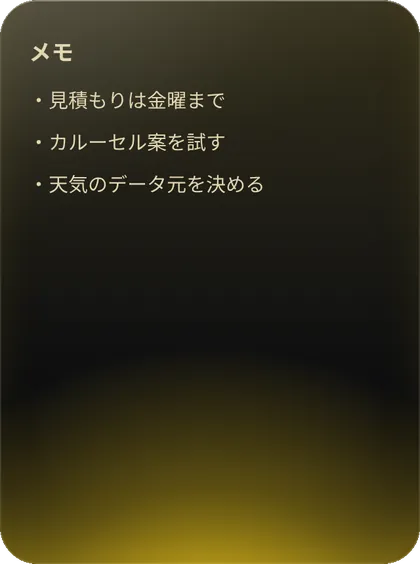
Klembord, tekstfragmenten, agenda, herinneringen en meer. Wat je elke dag opent, verzameld als kaarten.
KlembordGeschiedenis van gekopieerde tekst, afbeeldingen en bestanden. Doorzoekt zelfs tekst in afbeeldingen.
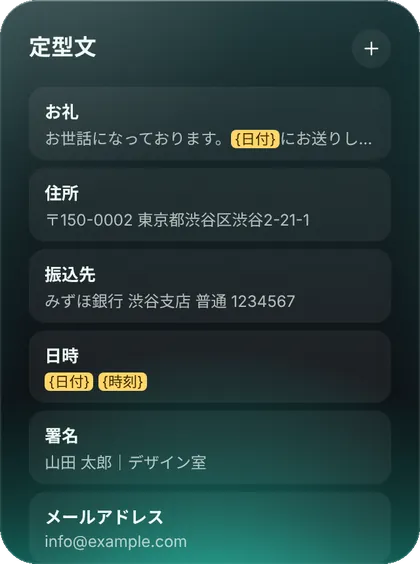
TekstfragmentenPlak opgeslagen tekst bij de cursor, met {date} en {time} ingevuld.
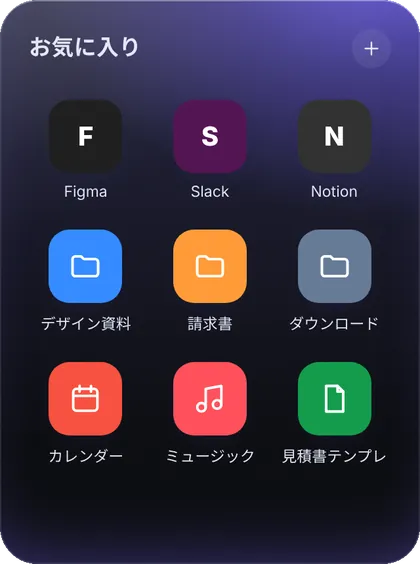
FavorietenOpen apps, mappen en bestanden met één klik.
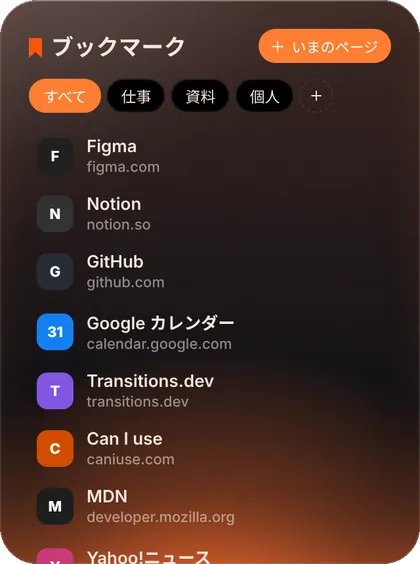
BladwijzersBewaar de huidige pagina met één klik en orden met tags.
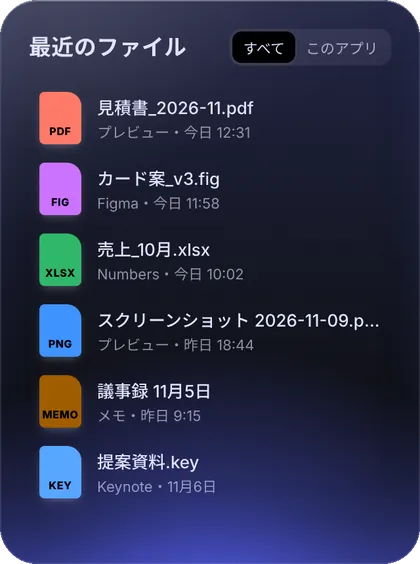
Recente bestandenOpen opnieuw wat je net hebt bewaard, gegroepeerd per app.
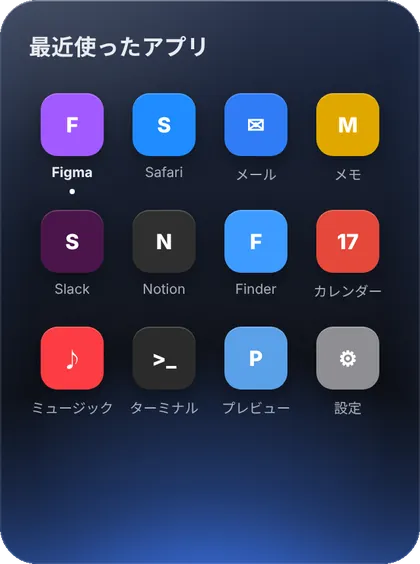
Recente appsSpring terug naar de apps die je net gebruikte.
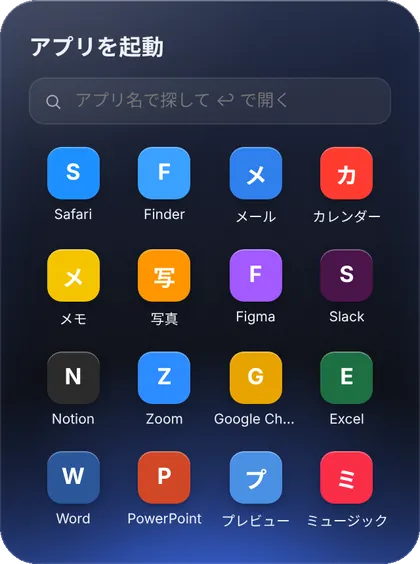
App-starterTyp een deel van de naam en druk op ↩.
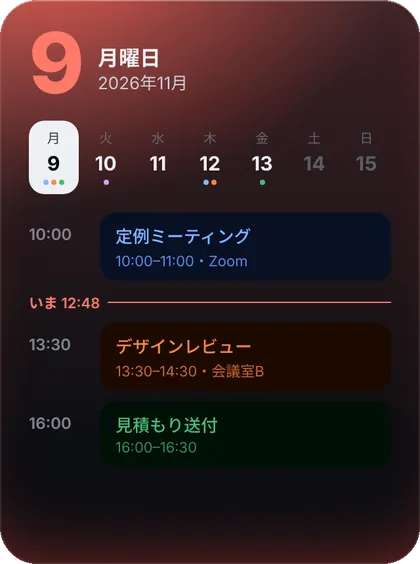
Deze weekEen week aan agenda-afspraken, met een lijn voor de huidige tijd.
HerinneringenTyp en druk op ↩. Gesynchroniseerd met Herinneringen, met melding op tijd.
NotitiesSchrijf iets op zodra het in je opkomt.
Vastleggen, inpakken, omzetten.
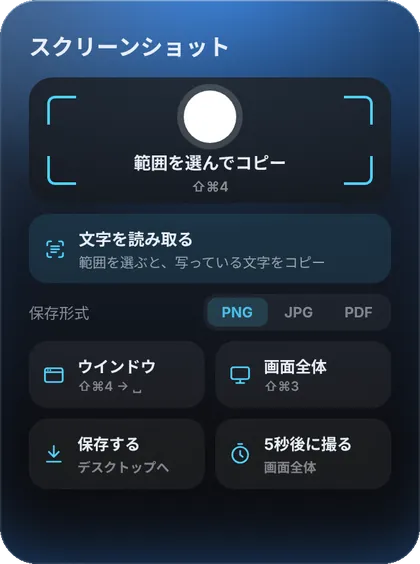
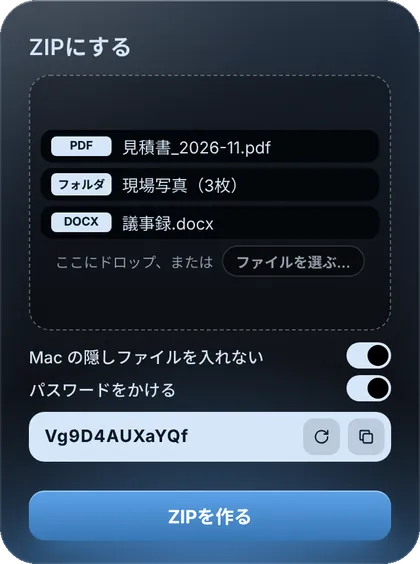
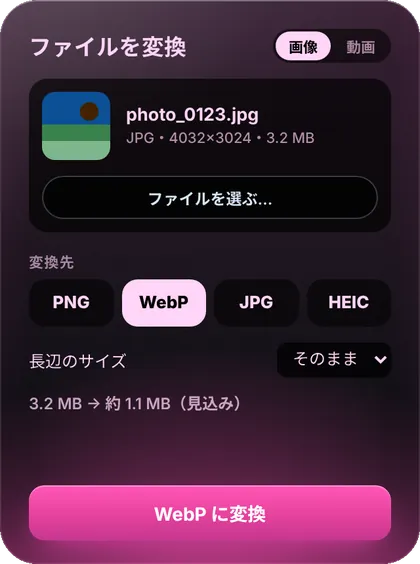
Screenshots met tekstherkenning, nette ZIP's die op Windows probleemloos opengaan, omzetten naar WebP en HEIC. Sleep het bestand er gewoon in.
ScreenshotGebied, venster of volledig scherm, plus de tekst erin kopiëren.
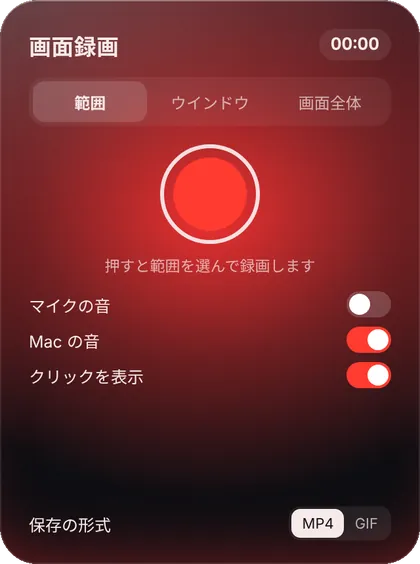
SchermopnameNeem een gebied op met microfoon- of systeemgeluid. Bewaar als MP4 of GIF.
ZIP makenZIP's die netjes opengaan op Windows, zonder verborgen Mac-bestanden, met optioneel wachtwoord.
Bestanden omzettenAfbeeldingen naar PNG, JPG, WebP of HEIC. Video ook.
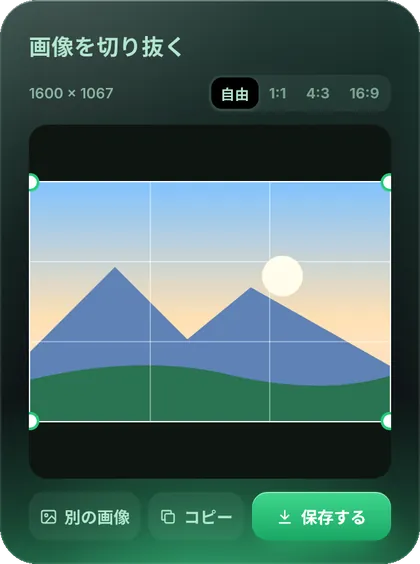
Afbeelding bijsnijdenKies een verhouding, snijd bij en kopieer of bewaar.
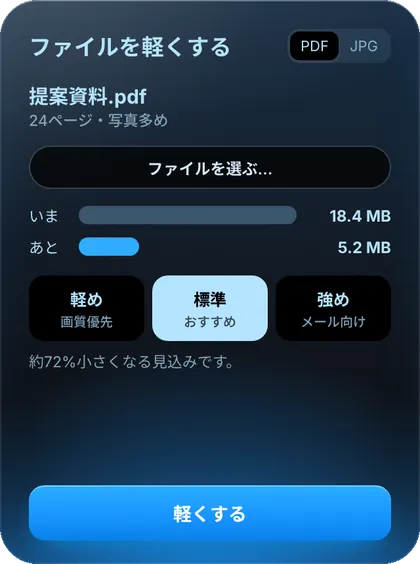
Bestanden verkleinenVerklein pdf's en afbeeldingen en zie meteen de verwachte grootte.
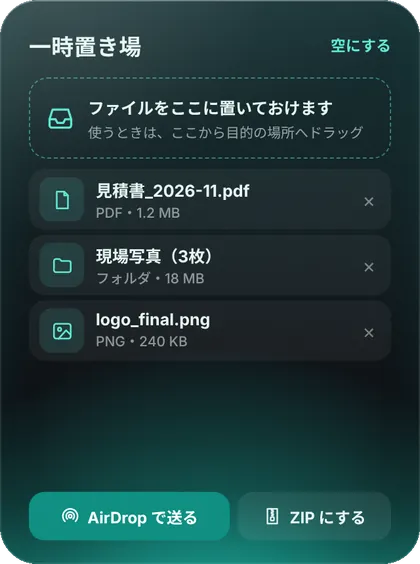
PlankParkeer bestanden voor later en sleep ze daarna naar hun plek of stuur ze via AirDrop.
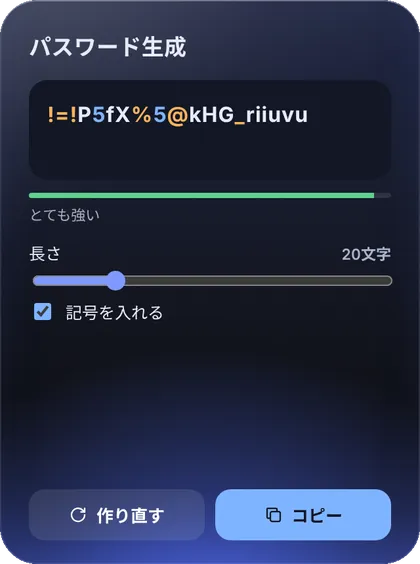
WachtwoordgeneratorKies lengte en symbolen voor een sterk wachtwoord.
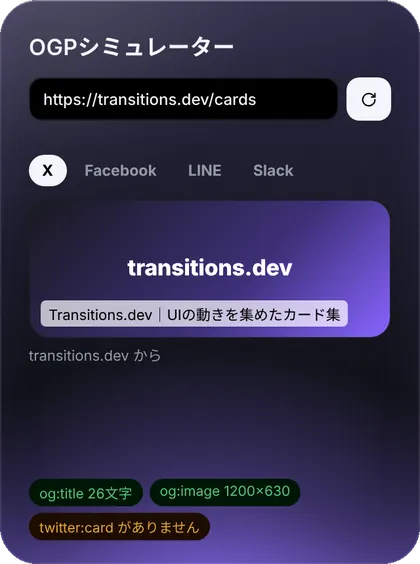
LinkvoorbeeldZie hoe een URL eruitziet als je hem deelt op X, Facebook en LINE.
Ook voor snelle vragen
Vertalen, opzoeken, rekenen, en zelfs kleuren kiezen en het scherm opmeten. Het antwoord verschijnt meteen, klaar om te kopiëren.
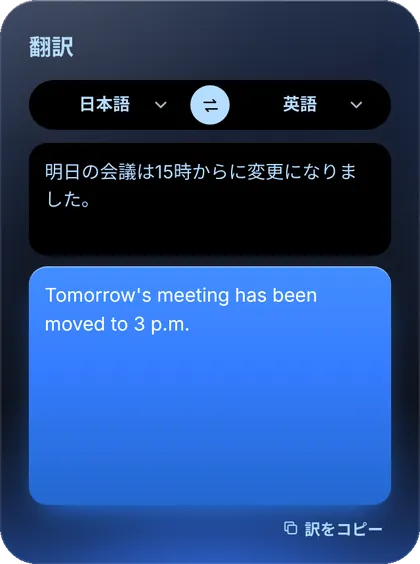
VertalenVertaalt terwijl je typt. Kopieer het resultaat.
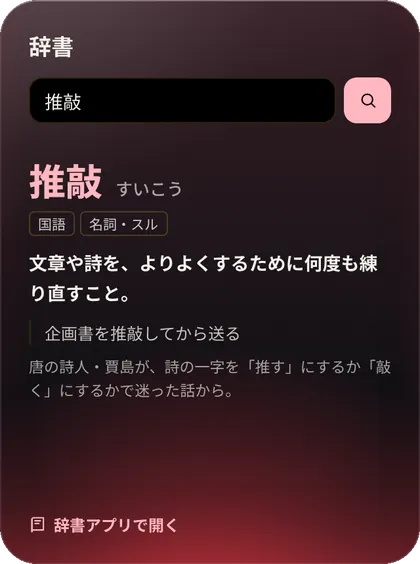
WoordenboekZoek woorden op in het woordenboek van de Mac.
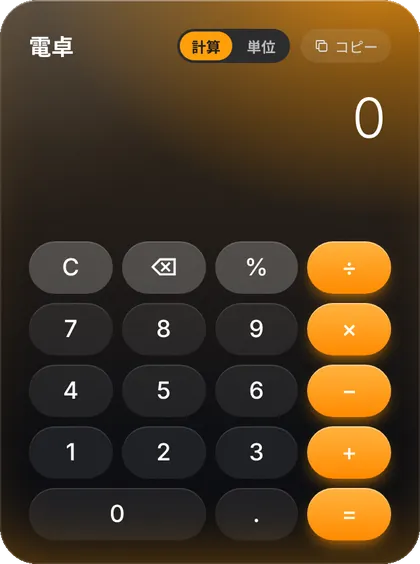
RekenmachineRekenen en eenheden omrekenen, klaar om te kopiëren.
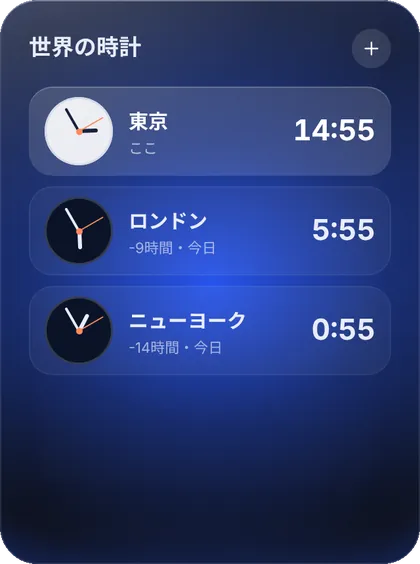
WereldklokDe tijd in de steden die voor jou belangrijk zijn, naast elkaar.
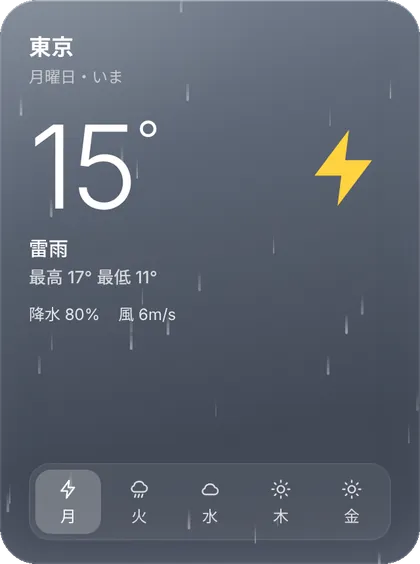
WeerHet weer voor vandaag en deze week, van Apple Weather.
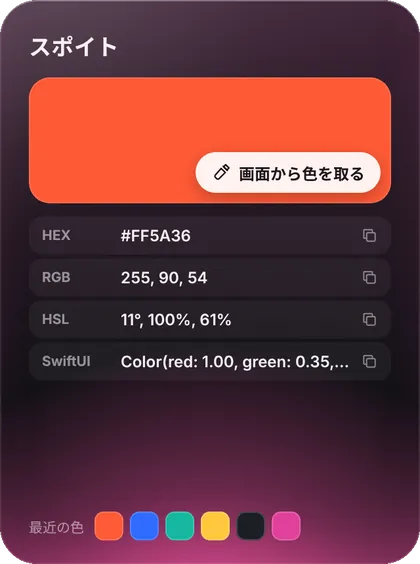
KleurkiezerKies een kleur ergens op het scherm en kopieer die als HEX of RGB.
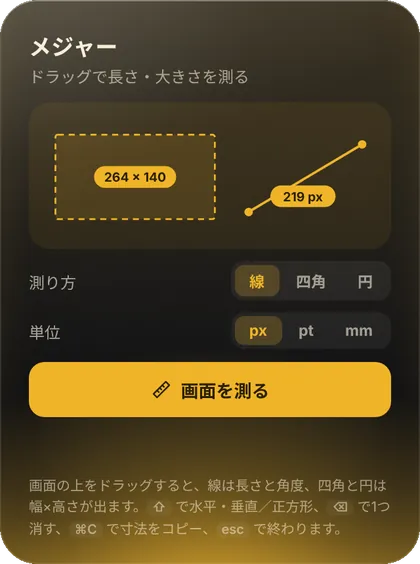
LiniaalSleep over het scherm om lengte en hoek te meten.
Meer handige tools
Houd je Mac in de gaten, stel het scherm bij, ruim het bureaublad op, gebruik een timer en bedien je muziek.
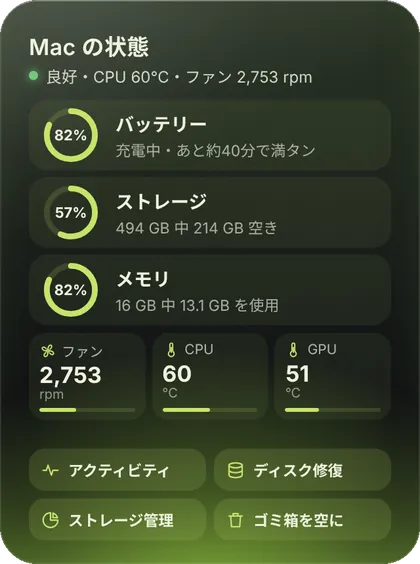
Mac-statusBatterij, opslag en geheugen, met een knop om de prullenmand te legen.
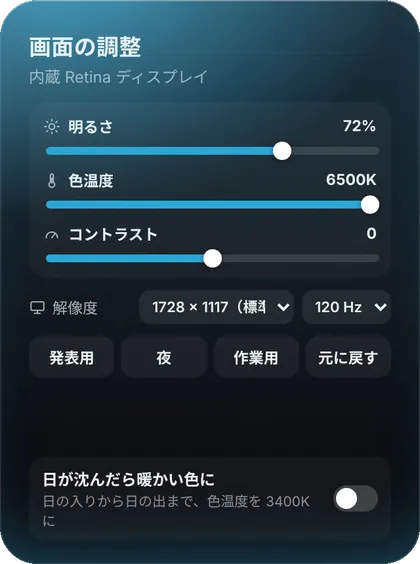
BeeldschermHelderheid, kleurtemperatuur en resolutie. Warmere kleuren na zonsondergang.
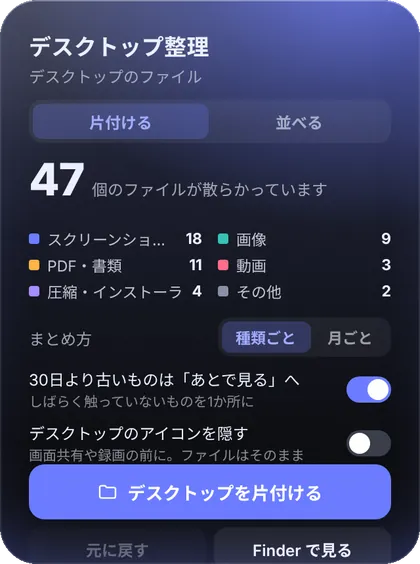
Bureaublad opruimenSorteer een vol bureaublad op type, of verberg de symbolen.
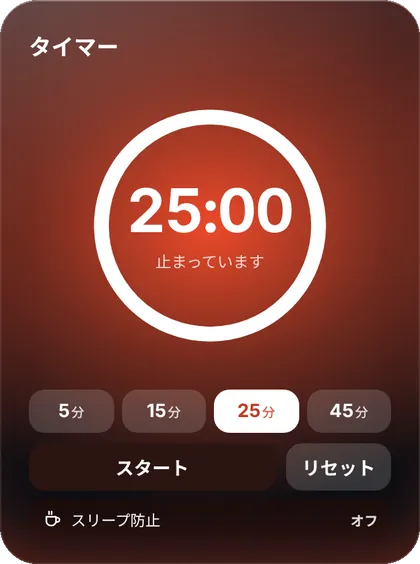
TimerEen focustimer, plus een schakelaar tegen de sluimerstand.
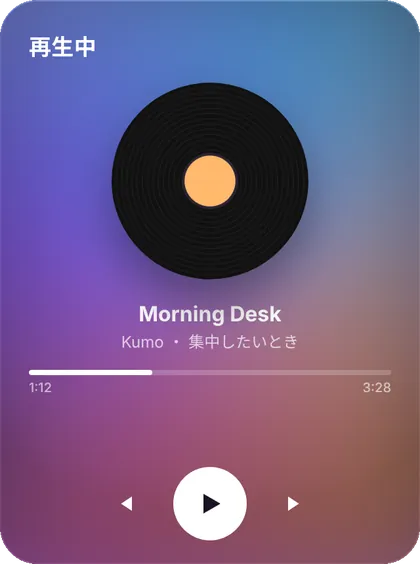
Nu aan het spelenNummerinfo en bediening voor Muziek en Spotify.
Je kaarten, aan de rand van het scherm
Beweeg de aanwijzer naar de schermrand en er schuift een balk met symbolen uit. Wijs een symbool aan om de kaart te openen, en sleep bestanden uit de Finder er direct op.
Kies welke kaarten er staan
Klik om een kaart open te houden
Uit tot je hem aanzet
PDF見積書.pdf
Zoals jij het wilt
Donker of licht, glanzend 'Rich' of strak 'Simple'. Ook tekstgrootte en contrast zijn aan te passen.
Probeer het 14 dagen gratis
$19.99eenmalig
Alle functies 14 dagen gratis
Daarna blijft de klembordgeschiedenis gratis
Gratis downloaden, eenmalig ontgrendelen via een in-app-aankoop
Nee. Het controleert alleen of een speciale toets zoals ⌘ ingedrukt wordt gehouden. Wat je typt wordt nooit vastgelegd of verstuurd.
Waarom is toegang tot Toegankelijkheid nodig?
Om te zien wanneer de rechter ⌘-toets wordt ingedrukt, en om tekstfragmenten en klembordonderdelen bij de cursor te plakken. Bij de eerste keer starten zie je hoe je toegang geeft.
Wat gebeurt er na 14 dagen?
De kaart met klembordgeschiedenis blijft gratis. De andere kaarten, de zijbalk en het herschikken ontgrendel je met een eenmalige aankoop. Er wordt nooit automatisch iets afgeschreven.
Welke Macs worden ondersteund?
Elke Mac met macOS 13 Ventura of nieuwer.
Waar worden mijn gegevens bewaard?
Klembordgeschiedenis, tekstfragmenten en notities blijven op je Mac. Er wordt niets naar een externe server gestuurd.